※本記事はプロモーションを含みます
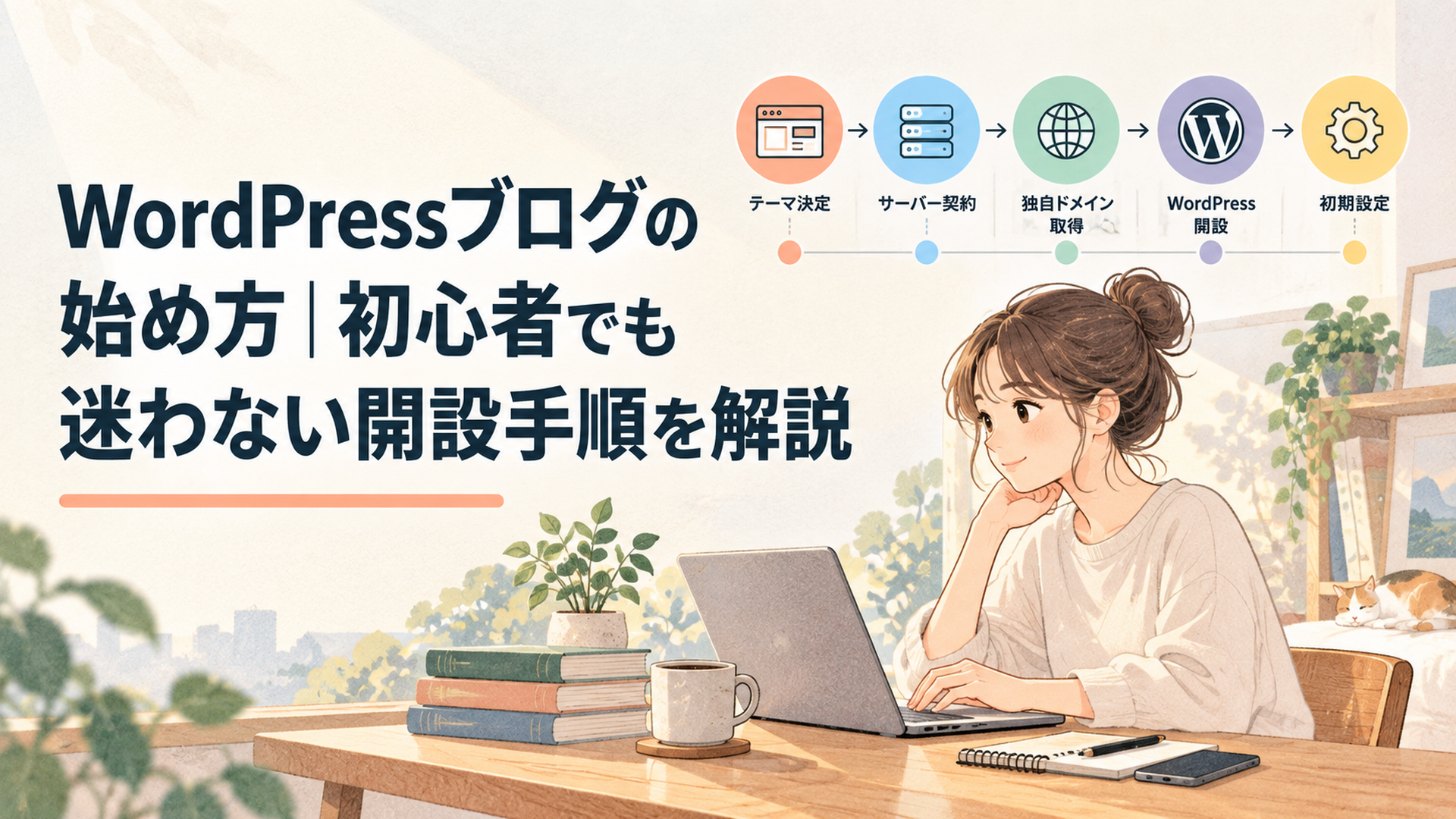
WordPressブログは、テーマ決定→サーバー・ドメイン準備→WordPress開設→初期設定→記事公開の順で進めれば、初心者でも整理して始められます。
現在はサーバー契約から独自ドメイン、WordPress、SSLまで一括設定できるサービスもあり、以前より技術的な開設作業は簡略化されています。ただし、インストール後の設定まで終えて初めて、ブログ運営の土台が整います。
WordPressブログの始め方は何から始めればいい?
WordPressブログを始めるなら、最初に「誰の、どんな悩みを解決するブログなのか」を大まかに決め、独自ドメイン候補を用意することから始めます。
いきなりサーバーを契約しても問題はありませんが、ブログの方向性が完全に白紙だと、サイト名やドメイン名を入力する段階で迷いやすくなります。
WordPressとは、CMS(コンテンツ管理システム)と呼ばれるWebサイト管理用のソフトウェアです。
HTMLやCSSを一から記述しなくても、管理画面から記事の作成、画像の掲載、カテゴリーの整理、テーマによるデザイン変更などを行えます。
WordPress.orgが示す現在の推奨環境では、PHP 8.3以上、MariaDB 10.11以上またはMySQL 8.0以上、HTTPSへの対応などが挙げられています。実際には、こうした環境をレンタルサーバー側が用意しているため、初心者がサーバー技術をすべて理解してから始める必要はありません。
一般的な独自ドメインのWordPressブログを始める場合、主に次のものを準備します。
- ブログで扱うテーマ
- レンタルサーバー
- 独自ドメイン
- WordPress
- WordPressテーマ
- SSL
- 必要最低限のプラグイン
- プロフィールやプライバシーポリシーなどの固定ページ
- アクセス解析・検索パフォーマンスを確認する環境
よくある説明では、レンタルサーバーを「土地」、独自ドメインを「住所」、WordPressを「家」に例えます。
技術的には単純化された比喩ですが、初心者が「サーバー・ドメイン・WordPressはそれぞれ役割が違う」と理解するには分かりやすいでしょう。
WordPress.orgとWordPress.comは何が違う?
初心者が最初につまずきやすいのが、WordPress.orgとWordPress.comの違いです。
この記事で説明するのは、レンタルサーバーを契約し、独自ドメインを設定してWordPressを運営する一般的な方法です。
WordPress.orgでは、オープンソースのWordPressソフトウェアが公開されています。レンタルサーバーへWordPressを導入し、テーマやプラグインなどを自分で管理して運営します。
一方のWordPress.comは、ホスティング環境を含めて提供されるサービスです。プランによって利用できる機能などが異なり、自分でレンタルサーバーを用意するWordPress.org型の運用とは仕組みが違います。
名前が似ているため、「WordPressでは○○ができる」「WordPressでは○○ができない」という情報を見たときは、どちらについて説明されているのか確認してください。
この違いを理解しておくだけでも、WordPressについて調べたときの情報の混乱をかなり減らせます。
WordPressブログの開設にはどれくらい時間がかかる?
WordPressそのものをインストールする工程は、現在ではかなり短縮できます。
エックスサーバーの2026年版主要機能ガイドでは、「WordPressクイックスタート」について最短10分と案内されています。
同機能では、サーバーの申し込み、独自ドメインの取得・設定、WordPress本体とテーマのインストール、HTTPS化などをまとめて進められます。
ConoHa WINGにも「WordPressかんたんセットアップ」があります。公式サポートでは、サーバー申し込み、独自ドメイン取得・設定、WordPressインストール、テーマ追加、SSL設定、クイックテンプレート設定まで一連の流れで行えると説明されています。
ここで初心者が誤解しないでほしいのは、「WordPressがインストールされた」と「ブログ運営の準備が完了した」は同じ意味ではないことです。
WordPressが表示されたあとにも、URL、パーマリンク、テーマ、プラグイン、固定ページ、検索データを取得する環境など、確認したい項目があります。
私は、この区別がWordPress初心者には特に重要だと考えています。
「最短10分」という数字はWordPress開設への心理的なハードルを下げてくれますが、10分後にSEOまで完成したブログが出来上がるわけではありません。
簡単になったのは主に技術的な接続・インストール作業です。
何について発信するのか、誰に向けて記事を書くのか、どのURLを長期間利用するのかといった運営上の判断は、現在でも運営者自身が行います。
WordPressブログ開設前には何を準備すればいい?
WordPressブログを開設する前には、ブログのテーマ、独自ドメイン候補、メールアドレス、本人確認に必要な情報、利用サービスに対応する支払い手段などを準備しておくとスムーズです。
必要事項はレンタルサーバーや契約方法によって変わるため、実際の申し込み画面に表示される最新情報を確認してください。
ブログのテーマを大まかに決める
ブログテーマは、最初から完璧に絞り込む必要はありません。
まずは、
「誰の、どんな疑問を解決するブログなのか」
を一文で説明できる程度まで整理してみましょう。
たとえば「副業」という大きなテーマでも、副業全般を扱うサイトと、ブログ副業を専門的に扱うサイトでは必要な記事が違います。
さらに「ブログ副業」の中でも、WordPressの使い方を中心にするのか、SEOや集客を中心にするのか、収益化を中心にするのかでサイト構成は変わります。
SEOでは、WordPressを開設したこと自体が評価されるわけではありません。
検索する人が抱えている疑問に対して、役立つ情報を継続的に提供できるかが重要です。
そのため、サーバー選びより前に「何について発信するか」を大まかに整理しておく意味があります。
独自ドメイン候補はどう決めればいい?
独自ドメインとは、「example.com」のように自分で取得して利用するドメインです。
サイト名は比較的変更しやすい一方、運営中に独自ドメインを変更するとURL自体が変わります。
そのため、ドメインは長期間利用する前提で慎重に決めるほうが合理的です。
候補を考えるときは、次の点を確認するとよいでしょう。
- 長すぎず覚えやすいか
- 入力しにくい文字列ではないか
- 数年後も利用できそうか
- テーマを少し広げても不自然ではないか
- 既存企業や商品などと誤認されにくいか
- 商標などの問題がないか
- 第一候補が取得できない場合の代替案があるか
「.com」「.net」「.jp」「.blog」など複数の選択肢がありますが、取得条件や料金は同じとは限りません。
また、希望する文字列がすでに第三者によって取得されている場合もあります。
第一候補だけでなく、第二候補、第三候補まで用意しておくと申し込み途中で止まりにくくなります。
一方で、「SEOに有利な完璧なドメイン名」を作ろうとして何日も悩む必要はありません。
私なら検索キーワードを無理に詰め込むことより、長期間使えるか、将来的なサイト展開を邪魔しないかを重視します。
WordPressブログのメリットとデメリットは?
WordPressの大きなメリットは、独自ドメインで自分のサイトを構築し、目的に応じて管理・調整できる範囲が広いことです。
記事が増えたあとにカテゴリーを整理したり、内部リンクを改善したり、テーマを調整したり、アクセスデータをもとにサイト全体を改善したりできます。
一方で、自由度が高いということは管理する項目も増えるということです。
レンタルサーバーやドメインに費用が発生する場合があり、WordPress本体、テーマ、プラグインの更新、バックアップ、セキュリティなども意識する必要があります。
したがって、WordPressがすべての人に最適とは限りません。
短期間だけ日記を書きたい人と、独自ドメインで数年間ブログを育てたい人では必要な環境が異なります。
WordPressの強みは「無料のソフトウェア」という一点ではなく、運営者自身がコントロールできる範囲の広さにあります。
これはメリットであると同時に、自分で管理する責任を持つことでもあります。
WordPressブログはどの手順で開設すればいい?
初心者なら、WordPressの簡単セットアップに対応したレンタルサーバーを利用し、サーバー・ドメイン・WordPress・SSLをまとめて設定する方法が分かりやすいでしょう。
全体像を先に整理すると、次のようになります。
手順 作業 主な確認事項
1 ブログテーマを決める 誰のどんな疑問へ答えるか
2 サーバーを選ぶ 料金・バックアップ・サポート・管理性
3 独自ドメインを決める 長期間利用できる名前か
4 WordPressを導入する 簡単セットアップを利用できるか
5 HTTPSを確認する SSLが正常に反映されているか
6 テーマを設定する ブログ用途に合っているか
7 初期設定を行う パーマリンクなどを確認したか
8 固定ページを作る 運営情報などを確認できるか
9 解析環境を整える 検索データなどを確認できるか
10 記事を公開する 検索意図へ答えられているか
こうして工程を分解すると、WordPress開設は巨大な一つの作業ではありません。
小さな判断を順番に終わらせる作業だと分かります。

レンタルサーバーは何を基準に選ぶ?
レンタルサーバーを選ぶときは、料金だけではなく、WordPressの導入方法、バックアップ、セキュリティ、サポート、管理画面などを確認します。
WordPress.orgも、WordPressを動かす環境としてHTTPSへの対応などを推奨しています。
国内ではエックスサーバーの「WordPressクイックスタート」やConoHa WINGの「WordPressかんたんセットアップ」など、初心者向けの導入機能があります。
たとえばConoHa WING公式では、WordPressかんたんセットアップによって、サーバー申し込みから独自ドメイン取得・設定、WordPressインストール、テーマ追加、SSL設定までまとめて進められると案内しています。
エックスサーバーのWordPressクイックスタートも、サーバー申し込みと同時にWordPress、ドメイン、SSLなどをまとめて設定できる仕組みです。
つまり現在の初心者向けサーバー選びでは、単に「WordPressが使えるか」だけでは差が見えにくくなっています。
私はむしろ、開設したあとに自分で管理し続けられるかを見ることが重要だと考えています。
料金やキャンペーン、無料ドメインの対象条件などは変更される可能性があります。契約時点の最新料金や適用条件は各サービスの公式情報を確認してください。
WordPressの簡単セットアップでは何を設定する?
簡単セットアップを利用すると、以前は個別に行っていた複数の作業をまとめて進められます。
ConoHa WINGの新規インストール手順では、独自ドメイン、作成サイト名、WordPressユーザー名、WordPressパスワードなどを入力する流れが公式サポートで案内されています。
ここで重要なのが、レンタルサーバーのアカウント情報とWordPressのログイン情報は同じものとは限らないことです。
ConoHa WINGの公式手順でも、WordPressユーザー名・パスワードはConoHaアカウントとは異なると案内されています。
初心者は複数のログイン情報を同時に作成するため、ここで混同しやすくなります。
何のIDとパスワードなのかを区別して、安全な方法で管理してください。
パスワードは推測されやすいものを避け、他サービスとの使い回しもしないようにします。
独自ドメイン取得で注意することは?
独自ドメインは、入力を確定する前にスペルをもう一度確認してください。
ConoHa WINGの公式手順でも、WordPressかんたんセットアップで設定する独自ドメイン名について、後から変更できないため綴り間違いに注意するよう案内されています。
ブログ名なら管理画面から変更できますが、独自ドメインは同じ感覚で変更するものではありません。
この違いは非常に重要です。
また、サーバー会社によっては一定の契約条件で独自ドメインに関する特典が用意される場合があります。
ただし、「無料」などの表現だけで判断せず、対象ドメイン、契約期間、更新条件、契約継続の条件などを確認しましょう。
キャンペーンや料金体系は変わる可能性があるため、申し込み直前の公式情報を基準にしてください。
WordPressテーマは無料でもいい?
WordPressテーマは無料でも始められます。
有料テーマを購入しなければブログを開設できないわけではありません。
テーマはサイトの見た目だけでなく、レイアウトや一部機能にも関係します。
そのため、選ぶときはデザインだけではなく、更新状況、必要な機能、サポート情報、自分にとっての扱いやすさなども確認したいところです。
一方で、テーマ選びに何週間も費やして記事を一本も公開できない状態は避けたいところです。
テーマを後から変更すると、テーマ独自の装飾などで修正が必要になる可能性がありますが、開設時点ですべてのデザインを完成させる必要もありません。
長く使う可能性がある部分は確認しつつ、細部で止まりすぎないことが重要です。
WordPress開設後の初期設定では何を確認する?
WordPressをインストールしたら、HTTPS、パーマリンク、テーマ、プラグイン、固定ページ、バックアップ、解析環境などを確認してから本格的に記事を増やすと後戻りを減らせます。
ここからが「インストール」と「運営開始」の境目です。
HTTPSとサイトURLはどう確認する?
まず、自分のブログへアクセスし、「https」で正常に表示されることを確認します。
SSL/TLSは、ブラウザとWebサイトの間で送受信される通信を保護する仕組みです。
WordPress.orgもWordPressを動作させる環境としてHTTPSへの対応を推奨しています。
簡単セットアップによってSSLまで自動設定される場合でも、実際にブラウザからアクセスして確認しておきましょう。
申し込み直後は設定反映に時間がかかる場合があります。
すぐ表示されないからといって設定ミスと決めつけず、契約したサービスの管理画面やサポート情報を確認してください。
パーマリンクはなぜ記事公開前に確認する?
パーマリンクとは、WordPressで公開する投稿などのURL構造に関係する設定です。
記事を大量に公開したあとでURLを変更すると、既存URLへのアクセスや内部リンクなどに影響する可能性があります。
そのため、記事を増やす前に基本方針を確認しておくのが合理的です。
初心者が目指すべきなのは「SEOで必ず上位表示できる特殊なURL」ではありません。
公開したURLを不必要に変更しなくて済む運用を作ることです。
URLは読者からは小さな設定に見えますが、記事数が増えるほど変更時の影響範囲が大きくなります。
ここは開設直後に少し時間を使う価値があります。
プラグインはいくつ入れればいい?
プラグインは、必要性を説明できるものから最小限に導入します。
WordPressへ機能を追加できる便利な仕組みですが、「おすすめ20選」のような記事で紹介されたものをすべて入れる必要はありません。
テーマ側に同じ機能が含まれていることもあります。
また、テーマや別のプラグインとの組み合わせによって不具合が生じる可能性もあるため、導入目的を明確にしておくことが重要です。
私は、プラグインについては「便利そうだから入れる」のではなく、「この機能が必要だから入れる」という順番をおすすめします。
利用していないプラグインを増やし続けるより、自分で管理できる構成を維持するほうが長期運営では分かりやすくなります。
WordPress本体、テーマ、プラグインについても更新状況を確認しましょう。
固定ページには何を用意する?
ブログでは通常の記事とは別に、運営に必要な情報を固定ページとして用意します。
必要なページはブログの内容や収益化方法によって変わりますが、運営者情報、問い合わせ方法、プライバシーに関する情報など、読者がサイトの運営主体や方針を確認できる状態にしておくことが大切です。
広告やアフィリエイトを利用する場合は、利用するサービスの規約や適用される法令などを確認し、必要な表示を行います。
ネット上のテンプレートをそのままコピーして終わるのではなく、自分のサイトで実際に利用するサービスやデータの取り扱いと内容が一致しているか確認してください。
Google Search Consoleはいつ設定する?
検索流入を目的にブログを運営するなら、記事を増やす前の早い段階でSearch Consoleを利用できる状態にしておくと分析しやすくなります。
Search Consoleでは、Google検索上でのサイトの状況や検索パフォーマンスなどを確認できます。
記事を公開するだけでは、どの検索語句で表示されたのか、どれくらいクリックされたのか、どの記事に検索流入があるのかを正確に把握できません。
アクセス解析や検索パフォーマンスのデータは、車でいえば計器類に近い存在です。
初心者が毎日数値を見る必要はありません。
それでも、数か月後に「どの記事を改善すべきか」と考えたとき、過去のデータを確認できる状態にしておく価値があります。

WordPress初心者が失敗を減らすにはどうすればいい?
初心者がWordPressで迷わないためには、設定を「戻しにくいもの」と「後から直しやすいもの」に分けるのが効果的です。
私はこれを「やり直しコスト」で判断しています。
WordPressには設定項目が多いため、すべてを同じ重要度で考えると、初心者ほど開設前に疲れてしまいます。
そこで、設定を次の3段階に分けて考えます。
- 開設時に慎重に決める:独自ドメイン、契約内容、URLに関係する基本方針
- 記事を増やす前に確認する:HTTPS、パーマリンク、セキュリティ、バックアップ、必要な固定ページ
- 運営しながら改善する:細かな配色、プロフィール文章、画像、メニュー、デザイン調整
この分類には大きな利点があります。
「すべて完璧になるまで公開できない」という状態を避けながら、後から変更すると負担が大きい部分だけは慎重に確認できるからです。
独自ドメインを勢いだけで決めない
独自ドメインは、サイトのテーマと完全一致している必要はありません。
むしろ方向性がまだ完全に固まっていない初心者の場合、極端に狭いテーマ名をドメインへ入れると、将来サイトのテーマを広げたときに違和感が生じることがあります。
数年後にも利用できそうかという視点を持ちましょう。
既存企業やサービスと関係があるように誤認される名称になっていないか、商標上の問題がないかという点にも注意が必要です。
サーバー契約を料金だけで決めない
レンタルサーバーでは、契約期間によって月額換算料金が変わる場合があります。
しかし、安いという理由だけで長期間契約すると、自分のブログ運営計画と合わなくなる可能性があります。
料金だけではなく、WordPressの導入方法、バックアップ、セキュリティ、管理画面、サポートなどを含めて比較しましょう。
逆に、高価なプランなら初心者に適しているとも限りません。
必要以上の性能や機能へ料金を支払っても、自分が利用しなければ意味は薄くなります。
自分が何を重視しているかを決めてから比較することが、ランキングだけに振り回されないコツです。
「最短10分」を目標にする必要はある?
エックスサーバーはWordPressクイックスタートを「最短10分」と案内しています。
しかし、ブログ初心者が競うべきなのは開設時間ではありません。
独自ドメイン候補をすでに用意している人と、その場でブログ名から考える人では所要時間が違います。
入力操作への慣れによっても変わります。
さらに、申し込み後には初期設定があります。
したがって、「WordPressが使える状態になる時間」と「安心して記事を増やせる状態になる時間」を分けて考える必要があります。
最短時間は「以前ほど難しい技術作業ではない」という目安として捉える程度で十分です。
ログイン情報をどう管理すればいい?
WordPressブログを始めると、サーバー会社のアカウントとWordPress管理画面など、複数の認証情報を扱うことになります。
初心者が意外につまずくのが、この違いです。
ConoHa WINGの公式サポートでも、WordPressのユーザー名・パスワードとConoHaアカウントの情報は異なると明記されています。
「WordPressへログインできない」と慌てる前に、入力しているIDがどのサービスのものなのか確認しましょう。
また、同じパスワードを複数サービスで使い回すことは避け、安全に管理できる方法を用意してください。
WordPressブログ開設後は何をすればいい?
WordPressブログを開設したら、細かなデザインを延々と調整する段階から、検索する読者の疑問を調べて記事を作る段階へ移ります。
WordPressはコンテンツを公開・管理するための仕組みであり、インストールしただけで検索流入が生まれるわけではありません。
たとえば「WordPress 始め方」と検索する人なら、ブログ開設の全体的な流れを知りたい可能性があります。
一方、「WordPress パーマリンク 設定」と検索する人は、すでにWordPressを開設しており、URL設定という具体的な問題を解決したい可能性があります。
同じWordPressというテーマでも、検索キーワードによって読者の状況は違います。
そこで記事を作るときは、キーワードだけを見るのではなく、「この言葉を検索した人は、検索後に何を解決したいのか」まで考えます。
一つの記事にWordPressのすべてを詰め込むのではなく、一つの中心的な検索意図へ明確に答え、必要に応じて別の記事で詳しく説明するほうがサイト構造を整理しやすくなります。
最初から100点のブログを作る必要はある?
必要ありません。
私見ですが、WordPress初心者が開設時に時間を失う大きな原因の一つは、公開前に完成形を作ろうとすることです。
ロゴ、配色、プロフィール、サイドバー、カテゴリー、メニュー、画像、フォントなど、調整できる部分はいくらでもあります。
これらをすべて完成させてから第一記事を書こうとすると、いつまでもコンテンツが増えません。
一方、何も考えずに記事だけを大量公開する方法も合理的ではありません。
そこで先ほどの「やり直しコスト」が役立ちます。
独自ドメイン、URL構造、セキュリティに関係する基本設定など、後から変更した場合の影響が大きい部分には時間を使います。
細かな色、プロフィールの文章、画像、メニューなど、後日修正しやすいものは最低限から始めます。
100点を目指さないことと、重要な設定を雑にすることは別です。
この線引きを持てるようになると、WordPress開設の迷いはかなり減ります。
WordPressの簡単化で初心者の課題はどう変わった?
私は、ここが現在のWordPressブログ開設を理解するうえで重要なポイントだと考えています。
エックスサーバーのWordPressクイックスタートやConoHa WINGのWordPressかんたんセットアップを見ると、以前は利用者が個別に処理していたサーバー、ドメイン、WordPress、SSLなどの設定を一括で進められるようになっています。
つまり、初心者の課題は「WordPressをインストールできるか」から「開設したWordPressをどう運営するか」へ移っています。
これは単なる操作方法の変化ではありません。
WordPressを始める前に大量の専門用語を暗記する価値は、以前より相対的に小さくなっています。
その一方で、誰に向けて何を書くか、どの検索意図を狙うか、どの記事を改善するか、どの機能が本当に必要かを判断する能力は依然として必要です。
ウェブマーケティングの実務でも、ツールを操作できることと、そのツールを使って成果につながる仕組みを構築できることは別の能力です。
WordPressでも同じです。
操作方法は必要になったときに調べられます。
それよりも、何を今決めるべきで、何を後から直せるのかを判断できることのほうが、長期的には重要だと私は考えています。
WordPressブログの始め方で本当に重要なことは?
WordPressブログで本当に重要なのは、最短時間で開設することではなく、開設後に安全かつ継続的に管理・改善できる土台を作ることです。
現在は初心者向けのセットアップ機能が充実しています。
エックスサーバーのWordPressクイックスタートでは、サーバー、ドメイン、WordPress、HTTPS化などをまとめて進められます。
ConoHa WINGのWordPressかんたんセットアップでも、サーバー申し込み、独自ドメイン、WordPress、テーマ、SSLなどを一連の流れで設定できます。
だからこそ、初心者が比較すべき対象は「WordPressをインストールできるか」だけではありません。
契約条件、管理画面、バックアップ、セキュリティ、サポート、ドメインの条件など、開設したあとに自分が管理する部分まで確認する必要があります。
私なら「戻しにくい設定」から確認する
私が今から新しいWordPressブログを作るなら、最初にブログの大きなテーマを決めます。
次に、数年間利用しても大きな違和感が出にくい独自ドメイン候補を複数用意します。
レンタルサーバーは料金だけではなく、簡単セットアップ、バックアップ、セキュリティ、管理方法、サポートなどを確認します。
WordPressが開設できたら、HTTPSとパーマリンクなど、あとから変更した場合に影響が出やすい部分を先に確認します。
その後、テーマ、必要なプラグイン、固定ページ、解析環境などを整えます。
そして細かなデザインが完成するのを待たず、記事制作へ進みます。
この順番には明確な理由があります。
変更コストが大きい部分には時間を使い、後から改善できる部分では止まりすぎないためです。
WordPress初心者に必要なのは、すべての設定項目を覚えることではありません。
「今決めるもの」「記事公開前に確認するもの」「運営後に改善できるもの」の三つへ分類するだけでも、優先順位がかなり見えやすくなります。
WordPress開設はゴールではなく運営のスタート
私は、WordPress初心者ほど「サイトを完成させる」という言葉に注意したほうがよいと考えています。
ブログに完全な完成形はありません。
記事を公開すれば、検索データが蓄積されます。
読者が想定とは違うキーワードから訪れることもあれば、読まれると思っていた記事がほとんど表示されないこともあります。
カテゴリー構成や内部リンクを見直したくなることもあります。
つまり、ブログは開設時に完成させる製品というより、データを見ながら改善していく仕組みとして捉えたほうが実態に近いのです。
この視点を持つと、開設前の細かなデザインへ必要以上に時間を使う理由も減ります。
最低限の安全性と運営環境を整えたら記事を公開し、検索パフォーマンスを確認し、必要な部分を改善していく。
ウェブマーケティングの観点では、この循環を作ることのほうが、開設作業を数十分短縮することより重要です。
まとめ:WordPressブログは開設後まで考えて始めよう
WordPressブログの始め方は、テーマ決定→サーバー選択→独自ドメイン取得→WordPress導入→HTTPS確認→初期設定→解析環境→記事制作という順番で整理すると分かりやすくなります。
現在はエックスサーバーのWordPressクイックスタートやConoHa WINGのWordPressかんたんセットアップなど、複数の技術的な工程をまとめて進められる仕組みがあります。
エックスサーバーはWordPressクイックスタートを最短10分と案内していますが、これはブログ運営全体が10分で完成するという意味ではありません。
WordPress開設後には、HTTPS、パーマリンク、テーマ、プラグイン、固定ページ、バックアップやセキュリティ、検索パフォーマンスを確認する環境などを整える必要があります。
初心者がすべてを完璧にしてから記事を書き始める必要もありません。
重要なのは、設定ごとの「やり直しコスト」を考えることです。
独自ドメインやURLなど戻しにくい部分は慎重に決め、後から改善できるデザインなどでは立ち止まりすぎない。
そして初期設定が終わったら、WordPressの操作を覚えること自体を目的にせず、読者が検索している疑問へ答える記事を作っていきます。
WordPressはブログ運営のゴールではなく、情報を蓄積し、検索データを確認しながら改善していくための土台です。
最初の一歩として、サーバーを契約する前に「誰のどんな疑問へ答えるブログなのか」と「独自ドメイン候補を2〜3個」の二つを書き出してみてください。
それだけでも、申し込み画面を開いてから迷う項目を減らせます。
よくある質問
WordPressブログは初心者でも開設できますか?
はい。現在はレンタルサーバー各社に、サーバー、独自ドメイン、WordPress、SSLなどをまとめて設定できる機能があります。
ただし、WordPressをインストールしたあとにはHTTPS、パーマリンク、テーマ、プラグイン、固定ページ、解析環境なども確認しておきましょう。
WordPressブログを始めるには何が必要ですか?
一般的な独自ドメインのWordPressブログでは、レンタルサーバー、独自ドメイン、WordPressが基本となります。
申し込みではメールアドレス、本人確認に必要な情報、利用サービスに対応する支払い手段などを求められる場合があります。具体的な必要事項は利用するサービスの最新案内を確認してください。
WordPressブログを開設したらすぐ記事を書いてもいいですか?
記事制作へ進めますが、本格的に記事数を増やす前にHTTPSやパーマリンクなど、後から変更した場合に影響が出やすい基本設定を確認しておくことをおすすめします。
その後は細かなデザイン調整だけに時間を使わず、検索する読者が抱えている疑問を調べ、その疑問へ答える記事を公開していきましょう。
WordPressの開設後は、記事を増やすだけでなく検索データを見ながら改善することも重要です。ブログ運営や集客の考え方はプロフィールでも紹介しています。
👉 あわせて読む
↓↓↓
https://utage-system.com/p/dnGib1s5QNx6/1nZcAFenGERf
黒木智也(くろきともや)
ウェブマーケター

コメント