※本記事はプロモーションを含みます
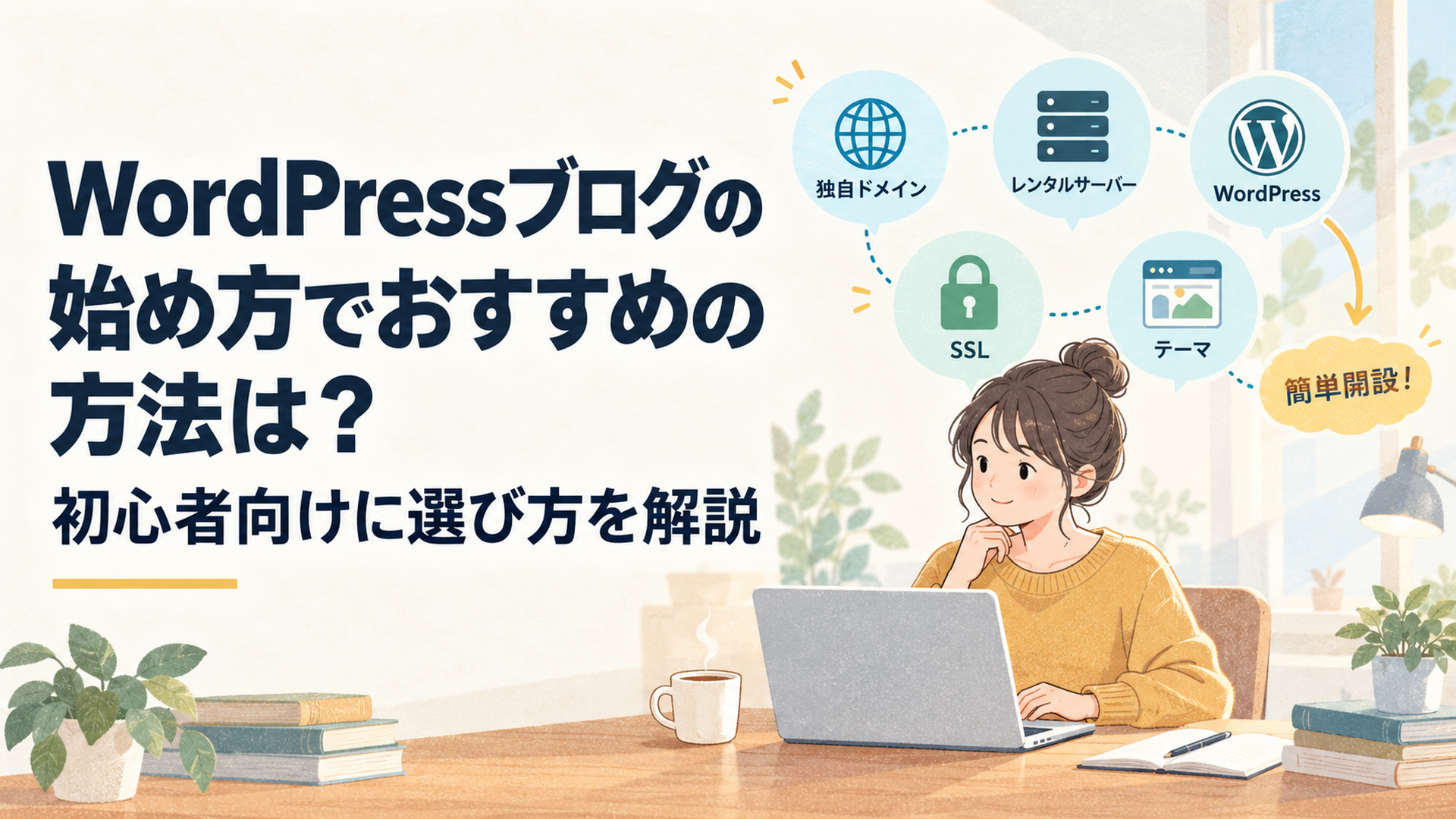
WordPressブログ初心者は、簡単セットアップで開設し、変更しにくいURL設定を先に固めてから記事制作へ進むのが効率的です。
エックスサーバーでは2026年9月10日更新の公式記事で、WordPressクイックスタートによる環境構築を「目安時間10分」と案内しています。ただし、開設後にはパーマリンクやバックアップなど、別途確認すべき初期設定があります。 レンタルサーバー 高速・高機能・高安定性の【エックスサーバー】+1
WordPressブログの始め方で初心者が最初に知るべきことは?
WordPressブログは「サーバーを契約してWordPressを入れれば完成」ではなく、開設前と開設後を分けて考えると迷いにくくなります。
WordPressは、記事や固定ページなどを管理できるCMS(コンテンツ管理システム)です。HTMLなどを毎回一から記述しなくても、管理画面から記事を作成・更新できます。
W3Techsの2026年9月23日時点のデータでは、WordPressは全Webサイトの40.2%で利用され、CMSが判明しているサイトに限ったシェアは58.8%です。数値は日々更新されるため、「WordPressはWebサイトの○%」と説明するときは調査日と母集団を確認する必要があります。 W3Techs+1
WordPressそのものはオープンソースのCMSですが、自分で独自ドメインを使って一般公開するブログでは、通常はレンタルサーバーや独自ドメインなどの運営環境も用意します。
初心者が混乱しやすいのは、ここです。
「WordPressを始める」という言葉の中には、実際には複数の作業が含まれています。
- ブログのテーマや目的を決める
- レンタルサーバーを契約する
- 独自ドメインを取得・設定する
- SSLを設定する
- WordPressをインストールする
- WordPressテーマを設定する
- HTTPSで表示できるか確認する
- パーマリンクを決める
- 固定ページを準備する
- セキュリティとバックアップを確認する
- 検索・アクセス計測の環境を整える
- 記事を作成して公開する
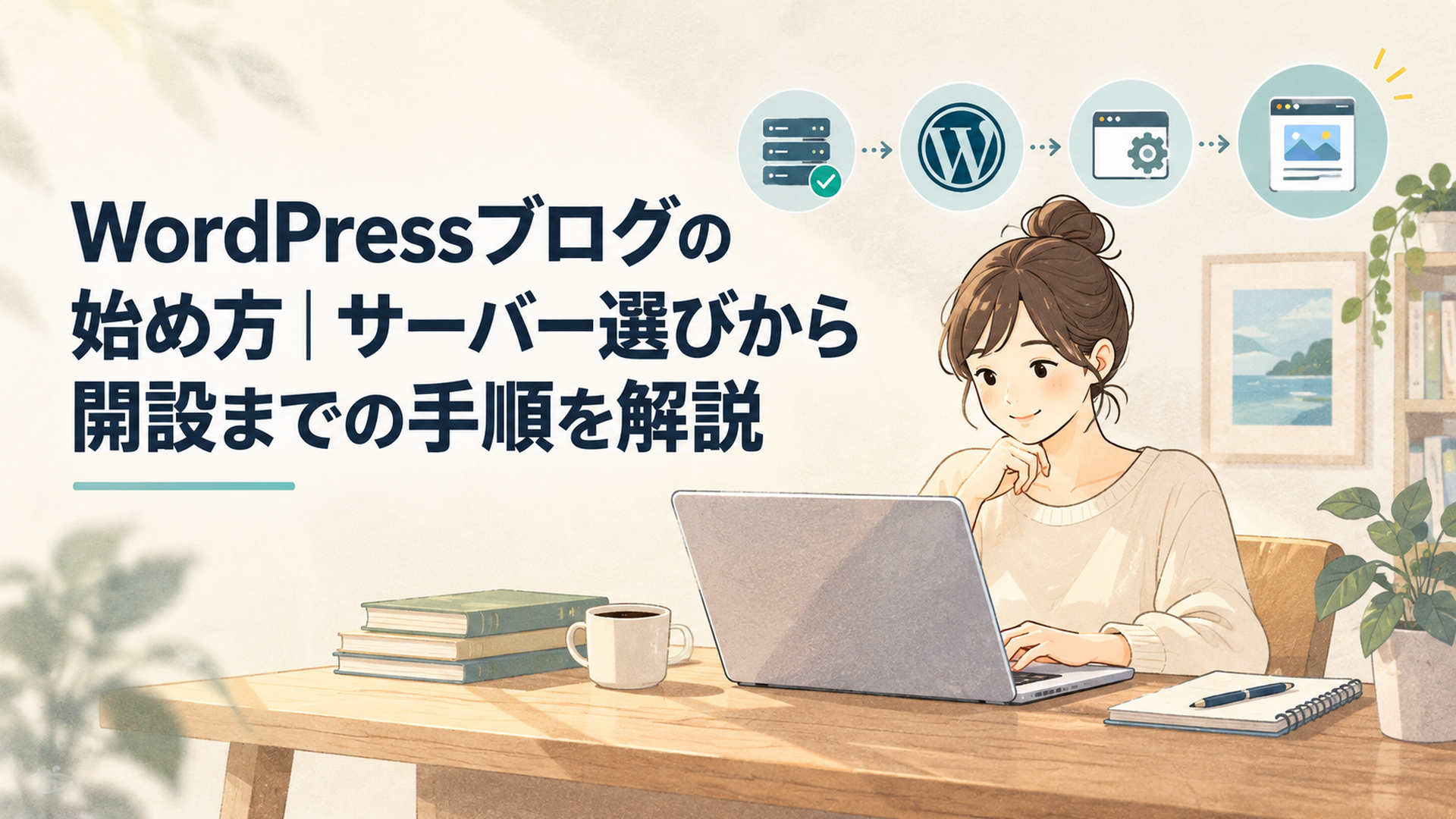
エックスサーバー公式も、WordPressでサイトを作る流れとして、サーバー契約、ドメイン取得・設定、SSL、WordPress、テーマ、初期設定、コンテンツ作成という段階を示しています。WordPressクイックスタートでは、このうち環境構築の多くをまとめて進められます。 レンタルサーバー 高速・高機能・高安定性の【エックスサーバー】+1
つまり、初心者が最初に理解しておきたいのは、「WordPressの設置」と「運営できる状態まで整えること」は同じではないという点です。
ここを区別すると、開設作業の全体像がかなり見えやすくなります。
私が初心者のWordPress開設で重視するのも、細かな技術を最初からすべて覚えることではありません。
副業ブログが目的なら、サーバー管理の専門家になることより、必要な土台を安全に作り、記事制作へ進める状態にすることのほうが重要だからです。
WordPressブログは簡単セットアップでどう始める?
初心者なら、独自ドメイン・WordPress・SSLなどをまとめて設定できるレンタルサーバーの簡単セットアップ機能を利用すると作業を減らせます。
代表例の一つが、エックスサーバーの「WordPressクイックスタート」です。
エックスサーバーの公式マニュアルでは、クイックスタートを利用すると、サーバーの申し込み、独自ドメインの取得、WordPressの設置、HTTPS化などが自動的に完了し、選択したWordPressテーマも同時にインストールできると説明されています。 レンタルサーバー 高速・高機能・高安定性の【エックスサーバー】
2026年9月10日更新の公式記事では、WordPressブログの環境構築について目安時間10分と案内されています。
ここで注意したいのが、「10分」という数字の意味です。
これは、ブログ名を考え、運営方針を決め、固定ページを作り、バックアップを確認し、記事まで完成させる時間ではありません。
公式記事でも10分の対象として示されているのは、独自ドメイン、レンタルサーバー、WordPress、SSL、テーマなどの環境構築です。 レンタルサーバー 高速・高機能・高安定性の【エックスサーバー】
したがって、
「10分でブログ運営の準備が全部完成する」のではなく、「従来は複数の作業が必要だったWordPressの土台を短時間で構築できる」
と理解するのが正確です。
これは初心者にとって小さな違いではありません。
「10分で全部終わる」と思って始めると、WordPressへログインした後にパーマリンクや固定ページなどが残っていることに戸惑います。
最初から「開設」と「初期設定」を分けて考えておけば、必要以上に焦ることはありません。
なお、エックスサーバーのクイックスタートを利用する場合、従来方式とは契約条件にも違いがあります。
公式マニュアルでは、クイックスタートで申し込んだ場合は10日間無料のお試し期間がなく、申し込みと同時に支払いが発生すると案内されています。 レンタルサーバー 高速・高機能・高安定性の【エックスサーバー】
このように「簡単だから使う」だけではなく、自動化される範囲と契約条件を両方確認することが大切です。
料金やキャンペーン、特典、利用可能なテーマなどは変更される可能性があるため、申し込み時点の公式情報を確認してください。
WordPressブログの開設手順はどう進めればよい?
初心者なら「目的を決める→ドメインを考える→サーバーを申し込む→簡単セットアップ→初期設定→記事公開」の順で進めると整理しやすくなります。
重要なのは、すべてを同じ慎重さで決めないことです。
私はWordPressの初期設計を考えるとき、設定項目を「重要かどうか」だけではなく、後から変更したときのコストが高いか低いかでも分類します。
たとえば、独自ドメインは慎重に決めるべき項目です。
ドメインはWebサイトの住所に相当し、各記事のURLにも関係します。
ブログを長期間運営してから別ドメインへ移行すると、単に管理画面の文字を変更するだけでは済みません。URL、内部リンク、外部から張られたリンク、検索エンジンへの登録状況など、複数の要素を考える必要があります。
一方、サイトタイトル、ヘッダーの色、細かな装飾などは比較的後から調整しやすい部分です。
初心者ほど「公開する前に完璧なデザインを作らなければ」と考えがちですが、順番は逆です。
変更コストの高い設定を先に決め、変更コストの低い装飾は後で改善する。
この考え方を持つだけで、開設時の迷いはかなり減ります。
具体的には、次の流れで考えるとよいでしょう。
1. ブログの目的とテーマを決める
誰に何を伝えるブログなのかを大まかに決めます。
最初から100記事分の企画を完成させる必要はありませんが、少なくとも「何について発信するサイトなのか」は整理しておきます。
2. 独自ドメインの候補を決める
入力間違いがないか十分確認します。
ブログ名を後から変更する可能性も考え、特定の記事だけに限定されすぎる文字列にするかどうかも検討してください。
3. レンタルサーバーを選ぶ
料金だけではなく、WordPressのセットアップ範囲、バックアップ、SSL、管理画面、サポートなどを確認します。
初心者の場合は特に、開設までの作業数が少ないかを見ると比較しやすくなります。
4. WordPressの簡単セットアップを実行する
サーバー、ドメイン、WordPress、SSLなどを設定します。
管理画面用のユーザー名やパスワードは第三者に推測されにくいものを設定し、安全に保管します。
5. WordPressテーマを設定する
テーマはWordPressサイトのデザインや機能、記事編集の操作性などに関係します。
無料テーマでもブログ運営はできます。初心者だから有料テーマが必須というわけではありません。
エックスサーバーの案内では、クイックスタートでCocoonやLightningなどの無料テーマに加え、Xwrite、SWELLなど複数のテーマを選択できます。利用できるテーマや料金は変わる可能性があるため、契約時点で確認してください。 レンタルサーバー 高速・高機能・高安定性の【エックスサーバー】
6. 開設後の初期設定を行う
HTTPS、パーマリンク、バックアップなどを確認します。
ここまで終わって初めて、継続的に記事を公開するための土台が整ったと考えると分かりやすいでしょう。

WordPressの簡単セットアップでは何を確認すべき?
サービス名ではなく、「どの作業まで自動化されるか」を確認することが初心者には重要です。
WordPressのインストールそのものは、ブログ開設作業の一部分にすぎません。
たとえばエックスサーバーのWordPressクイックスタートでは、独自ドメインの取得、レンタルサーバーの契約、WordPressのインストール、SSL、テーマ導入までをまとめて進められます。 レンタルサーバー 高速・高機能・高安定性の【エックスサーバー】+1
初心者が比較するときは、次のように考えると整理できます。
確認項目 なぜ確認するのか
サーバー契約 WordPressを公開する基盤になるため
独自ドメイン サイトURLの中心になるため
ドメイン設定 サーバーとドメインを正しく結び付けるため
WordPress導入 CMSを実際に利用できる状態にするため
SSL・HTTPS 通信を暗号化した状態で公開するため
テーマ デザインや編集環境の基礎になるため
バックアップ トラブル発生時の復旧手段になるため
サポート 初心者が設定で止まった場合の確認先になるため
この表で分かるように、「WordPressをインストールできます」という一点だけでは比較材料として十分ではありません。
初心者にとって重要なのは、WordPressが表示されるまでに何回別の設定画面を開き、何項目を自分で判断しなければならないかです。
ここは、単純な月額料金比較では見落とされやすい部分です。
仮に月額料金に小さな差があっても、一方ではドメイン、SSL、WordPressを個別に設定し、もう一方では申し込みと同時に設定できるなら、初心者にとっての作業負担は異なります。
逆に、Webサイト構築そのものを学びたい人なら、あえて手動で設定することにも意味があります。
つまり、「簡単セットアップが優れている」というより、ブログを書くことが目的なのか、サーバー構築を学ぶことも目的なのかによって適した方法が変わるということです。
副業ブログを始めたい会社員であれば、多くの場合、サーバー設定に何時間も使うこと自体が目的ではありません。
そのため私は、初心者向けのWordPress環境では「機能数」だけでなく「本来の目的までの距離」を見るべきだと考えています。
記事を書くことが目的なら、記事編集画面へ安全にたどり着くまでの余計な作業が少ないほうが合理的です。
WordPressを開設した後は何を設定する?
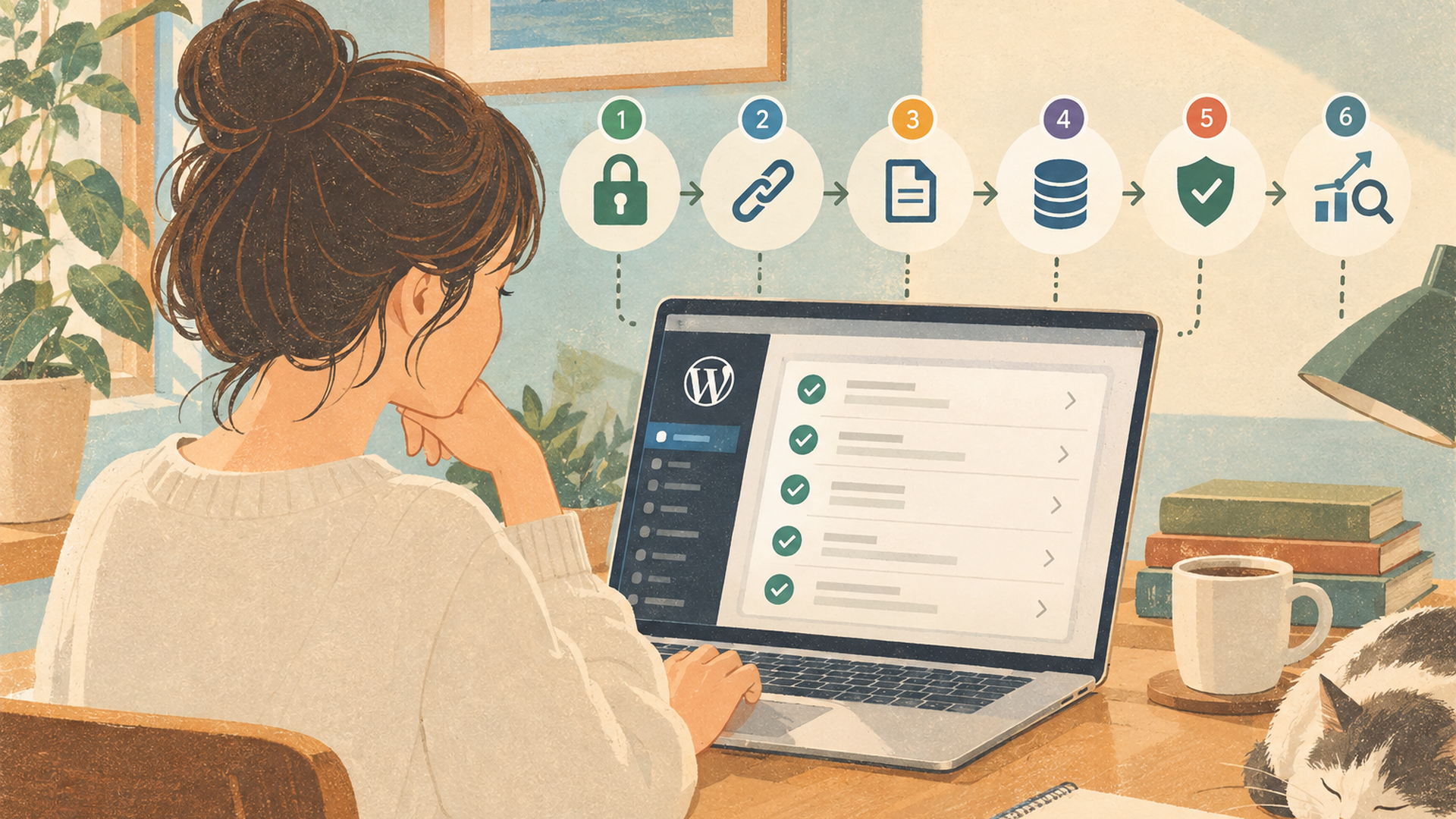
WordPress開設後は、HTTPS、パーマリンク、サイト基本情報、更新、バックアップ、固定ページ、検索・アクセス計測を順番に確認します。
簡単セットアップを利用しても、WordPressが表示された瞬間にすべての初期設定が終わるわけではありません。
エックスサーバーのWordPress初期設定記事でも、クイックスタートを利用した場合であっても、サイトアドレスの確認とパーマリンク設定を行うよう案内されています。 レンタルサーバー 高速・高機能・高安定性の【エックスサーバー】
まず、自分のサイトを実際にブラウザで開き、HTTPSで正常に表示されるか確認します。
HTTPSは、SSL/TLSによってブラウザとWebサイト間の通信を暗号化している状態を示します。
自動設定されていても、実際の公開URLを確認することが大切です。
次に確認したいのがパーマリンクです。
パーマリンクとは、投稿や固定ページごとに設定されるURLです。
たとえばWordPressの始め方についての記事なら、内容を判別できる英数字のスラッグを設定する方法があります。
重要なのは、どの文字列がSEOで有利かという細かな議論より、記事を大量に公開する前にURLの基本方針を決めることです。
公開済み記事のURLを後から変更すると、内部リンクや外部リンク、検索エンジンが認識している旧URLへの対応が必要になる場合があります。
必要に応じて旧URLから新URLへのリダイレクトも検討しなければなりません。
そのため私は、デザインよりパーマリンクを先に確認します。
色や文字サイズは後から変えられますが、公開済みURLの変更は影響する範囲が広くなりやすいからです。
サイトタイトル、管理者メールアドレス、言語、タイムゾーンなどの基本設定も確認します。
日本向けのブログなら、投稿日時や予約投稿に関係するタイムゾーンが意図した設定になっているかも見ておきます。
検索エンジンへの公開状態も確認してください。
制作中に検索エンジンがサイトをインデックスしないよう求める設定を利用していた場合、公開時にその状態を確認します。
ただし、WordPress側の検索エンジン向け設定は、パスワードでサイト全体を完全非公開にする機能とは異なります。
WordPress本体、テーマ、プラグインの更新状態も重要です。
更新には新機能だけでなく、不具合やセキュリティ上の問題への対応が含まれる場合があります。
使わないテーマやプラグインを無制限に増やす必要もありません。
「初心者だから便利そうなプラグインを全部入れる」という考え方は避け、必要性を確認して導入するほうが管理しやすくなります。
固定ページでは、ブログの運営方法に応じてプライバシーポリシーや問い合わせ関連のページなどを検討します。
アクセス解析、Cookie、問い合わせフォーム、広告サービスなどを利用する場合は、実際に使用するサービスやデータの扱いに合わせて内容を整える必要があります。
そして見落としたくないのがバックアップと復元方法です。
「自動バックアップがある」という情報だけで安心するのではなく、
- 何日分保存されるのか
- ファイルとデータベースのどこまでが対象なのか
- 復元に料金がかかるのか
- どの管理画面から復元するのか
- 自分で操作できるのか、サポートへの依頼が必要なのか
といった実際の復旧条件まで確認しておくと安心です。
ここは私が特に重視している部分です。
バックアップの本当の価値は「保存されていること」ではなく「必要なときに復旧できること」にあります。
正常に動いているときに復元方法を確認しておけば、トラブルが起きたときに一から調べる必要がありません。
副業ブログでは開設後に何を優先する?
最低限の初期設定が終わったら、デザインを延々と調整するより、記事公開と計測のサイクルへ移ることを優先します。
WordPressはブログ収益を自動的に生み出すサービスではありません。
あくまでコンテンツを作成・管理・公開するための基盤です。
副業ブログなら、その上で「誰が、何を知りたくて検索するのか」を調べ、その疑問に答える記事を作る必要があります。
収益化を考える場合も、WordPressを開設しただけでは結果は出ません。
たとえばアフィリエイト型のブログなら、単純なアクセス数だけでなく、
アクセス数 × 広告・商品ページへの遷移率 × 成約率 × 承認率 × 報酬単価
という複数の要素によって最終的な収益が変わります。
その意味では、開設直後にロゴの位置を数ピクセル調整し続けるより、読者の検索意図を調べて記事を公開し、実際のデータを集めるほうが次の改善につながります。
Google Search Consoleなどを設定すれば、Google検索での表示状況やインデックスの状態などを確認する材料になります。
アクセス解析ツールも同じです。
導入しただけでアクセスが増えるわけではなく、取得したデータから改善点を見つけて初めて意味があります。
WordPressブログの運営を一本の流れにすると、
開設→初期設定→記事公開→計測→改善
となります。
この視点で見ると、WordPress開設はゴールではありません。
運営サイクルのスタート地点です。
私はここに、初心者が時間を使う場所を判断する一つの基準があると考えています。
それが「変更コスト」と「学習価値」を分けることです。
ドメインやパーマリンクのように後から変更すると影響が大きいものは、最初に慎重に決めます。
一方、サイトカラーやプロフィール画像の配置など後から修正しやすいものは、必要以上に時間をかけません。
さらに、WordPressの仕組みを理解するために必要な学習と、単純に自動化できる作業も分けます。
HTTPSとは何か、バックアップとは何か、URLを変更すると何が起こるのかは理解しておく価値があります。
しかし、その仕組みを理解することと、SSL設定などを必ず手作業で行うことは別問題です。
仕組みは理解する。しかし、自動化できる単純作業まで手作業にこだわらない。
副業ブログのように使える時間が限られている場合、この考え方はかなり重要です。
WordPressブログの始め方で失敗を減らすには?
「最初から完璧にする」のではなく、「後から変更すると大変な設定だけ先に固める」と考えるのが現実的です。
WordPressには設定項目が多いため、初心者は「全部理解してから1記事目を書こう」と考えがちです。
しかし、すべてを事前に理解する必要はありません。
反対に、何も確認せず記事を書き始めるのもおすすめできません。
必要なのは、その中間です。
私見では、WordPress初心者が優先すべき設定は、トラブル時の影響範囲で考えると整理しやすくなります。
独自ドメインを間違えると、サイト全体に影響します。
パーマリンク方針を後から変更すると、公開済みの記事URLに影響します。
バックアップが機能していなければ、障害時にサイト全体の復旧へ影響します。
一方、見出しの色やボタンの角丸などは後から直せます。
つまり、初心者が覚えるべきなのは設定項目の長い一覧ではなく、
「失敗したときに影響範囲が大きいものから確認する」
という優先順位です。
ウェブマーケティングの実務でも、私はこの考え方を重視しています。
Webサイトは公開後も更新を続けるものです。
最初から完成品を作るというより、壊れにくい土台を作り、データを見ながら改善していくほうがWebサイトの性質に合っています。
W3Techsでは2026年9月23日時点でもWordPressが全Webサイトの40.2%で利用されており、非常に広く使われているCMSであることが分かります。 W3Techs
ただし、利用者が多いことと「設定を何も考えなくてよい」ことは別です。
簡単セットアップによって技術的な作業量は減らせても、ドメインをどうするか、どんな記事を書くか、バックアップをどう確認するかといった運営者自身の判断は残ります。
だからこそ、WordPress初心者に必要なのは大量の専門知識より、何を自動化し、何を自分で判断するのかを切り分ける力だと私は考えています。
WordPressブログのおすすめの始め方をまとめると?
WordPressブログ初心者は、レンタルサーバーの簡単セットアップを利用して、サーバー、独自ドメイン、WordPress、SSLなどの環境構築をまとめて進めると作業を減らせます。
エックスサーバーの2026年9月10日更新記事では、WordPressクイックスタートによる環境構築を目安10分としています。独自ドメイン、サーバー、WordPress、SSL、テーマなどを一連の流れで設定できる仕組みです。 レンタルサーバー 高速・高機能・高安定性の【エックスサーバー】
ただし、「10分でブログが完成する」と考えないことが重要です。
開設後にはサイトアドレスやパーマリンクなどの確認が残ります。エックスサーバー自身も、クイックスタート利用後にサイトアドレスとパーマリンクを確認するよう案内しています。 レンタルサーバー 高速・高機能・高安定性の【エックスサーバー】
初心者が特に慎重に決めたいのは、独自ドメインやURL構造など、後から変更したときの影響が大きい項目です。
逆に、細かな色や装飾など後から変更しやすい部分は、開設初日に完成させる必要はありません。
WordPressブログの始め方は、
目的を決める→ドメインを考える→サーバーを契約する→簡単セットアップ→初期設定→記事公開→計測→改善
という流れで捉えると分かりやすくなります。
筆者としては、初心者向けのWordPress環境を「人気のサービスだから」という理由だけで決めるべきではないと考えています。
料金、セットアップ範囲、バックアップ、サポートなどを確認し、自分の目的に不要な作業をどこまで減らせるかを見るほうが実用的です。
さらに重要なのは、「仕組みを理解すること」と「すべて手作業で設定すること」を混同しないことです。
ドメイン、SSL、バックアップ、パーマリンクの意味は理解する。一方、自動化して問題のない部分はセットアップ機能を活用する。
そうすれば、限られた副業時間を本来取り組むべき記事制作や改善へ移しやすくなります。
WordPressを開設すること自体ではなく、安全に運営できる土台を作り、記事を公開して改善を続けられる状態にすることを最初のゴールにしてください。
よくある質問
WordPressブログは無料で始められますか?
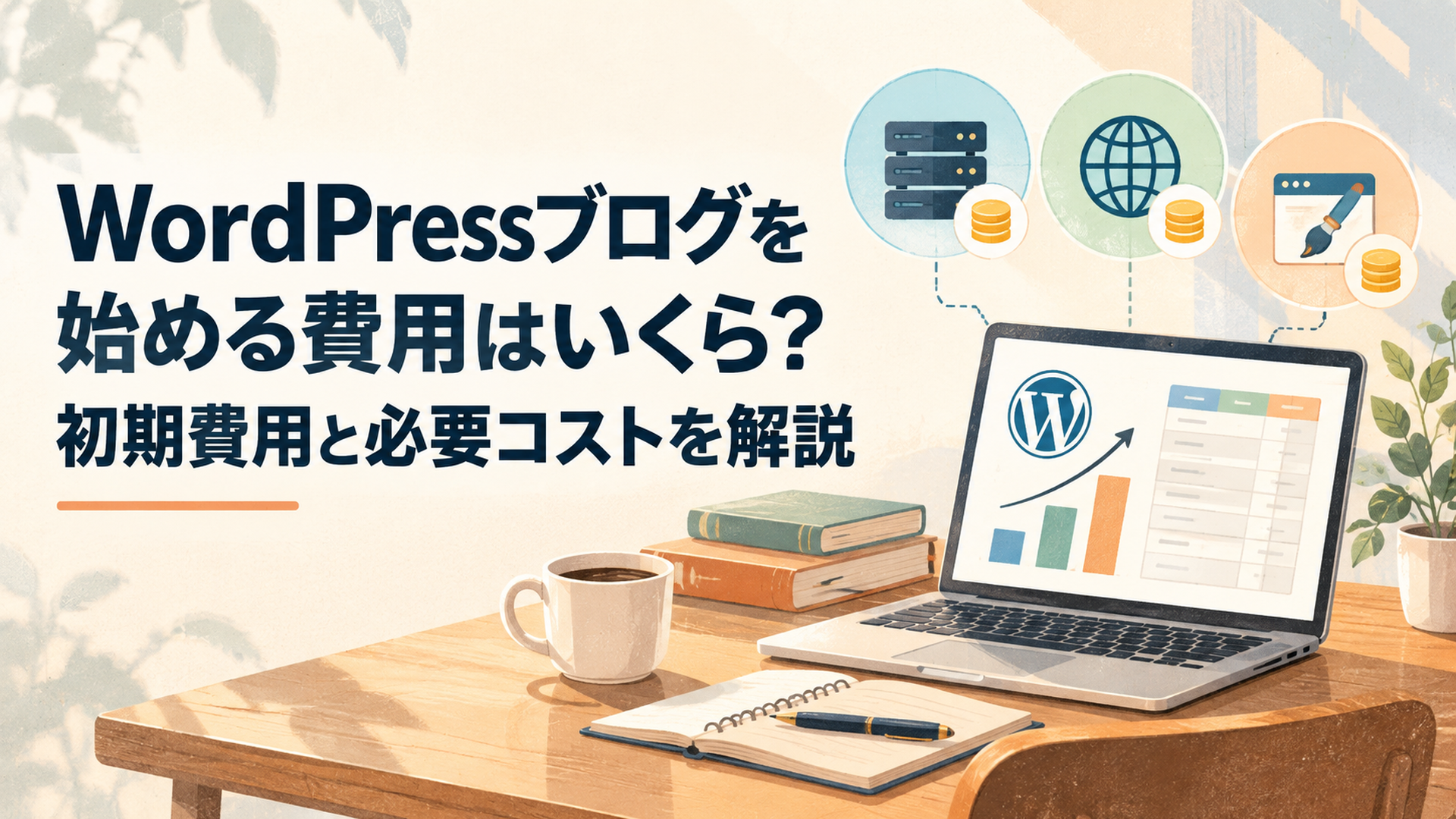
WordPress本体はオープンソースのCMSですが、独自ドメインを使った一般的なWordPressブログを公開する場合、レンタルサーバーや独自ドメインなどの費用を考える必要があります。
「WordPress本体」と「インターネット上で公開・運営する環境」を分けて考えると理解しやすくなります。
WordPressブログは本当に10分で開設できますか?
エックスサーバーは2026年9月10日更新の公式記事で、WordPressクイックスタートによる環境構築を目安10分と案内しています。 レンタルサーバー 高速・高機能・高安定性の【エックスサーバー】
ただし、固定ページ作成、バックアップの確認、記事作成などを含めたブログ運営の準備がすべて10分で完了するという意味ではありません。
WordPressを開設したらすぐ記事を書いても大丈夫ですか?
記事作成へ進めますが、本格的な公開を続ける前にHTTPS、サイトアドレス、パーマリンク、バックアップ、更新状態などを確認しておくのが合理的です。
特にパーマリンクは、公開済み記事が増えてからURL構造を変更すると影響範囲が広がる可能性があるため、早い段階で基本方針を決めておきましょう。
WordPressの土台を整えたら、次は検索意図に沿った記事設計と集客の仕組みを順番に学んでいきましょう。
👉 プロフィールと関連情報を確認する
↓↓↓
https://utage-system.com/p/dnGib1s5QNx6/1nZcAFenGERf
執筆:黒木智也(ウェブマーケター)
コメント