※本記事はプロモーションを含みます
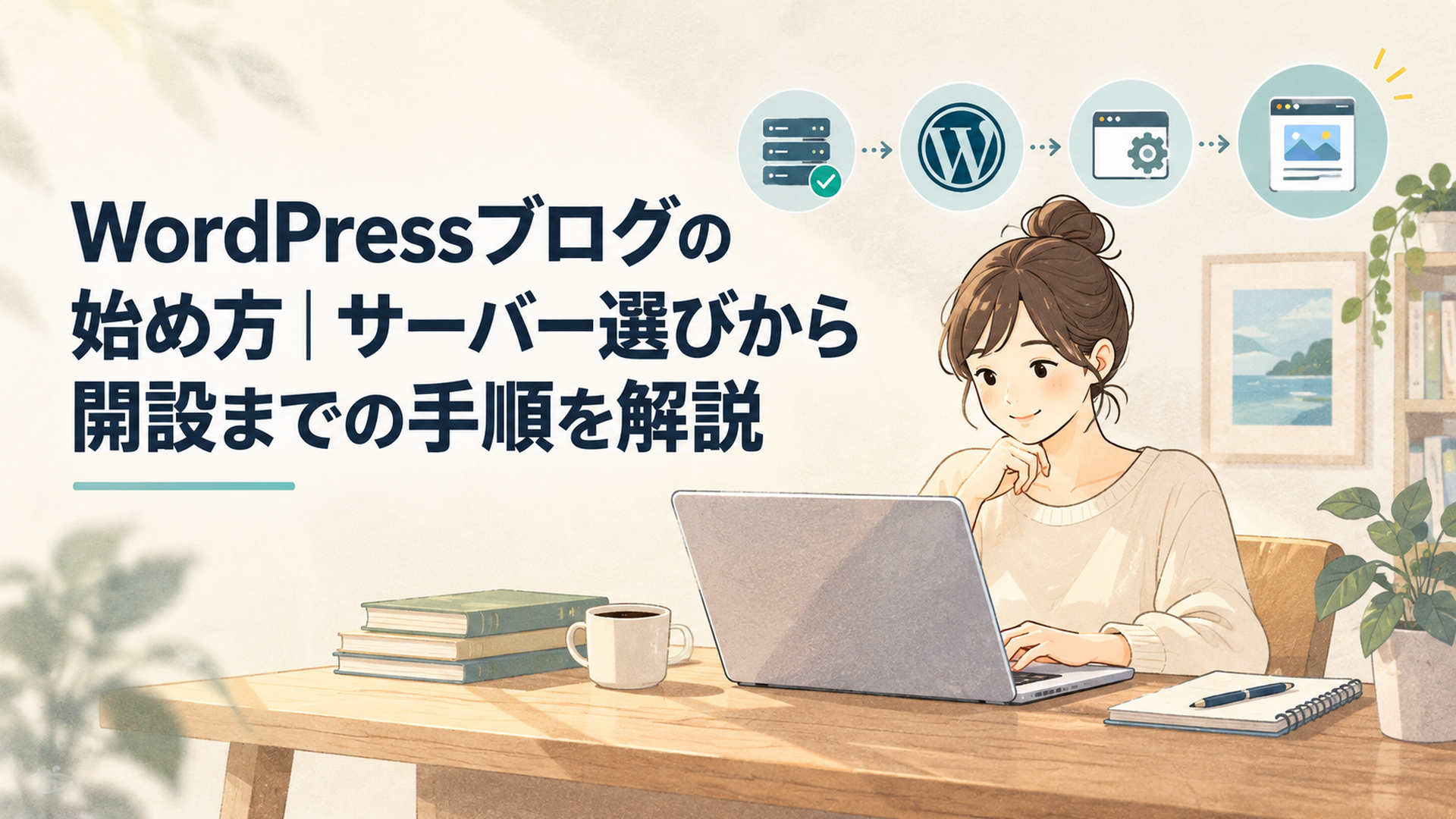
WordPressブログは、レンタルサーバーと独自ドメインを用意し、WordPressを設置して初期設定を済ませれば始められます。
2026年9月23日時点では、レンタルサーバー各社がWordPressの導入を簡略化する機能を提供しており、エックスサーバーでは「WordPressクイックスタート」による必要作業時間を最短10分と案内しています。ただし、記事公開や運営準備まで10分ですべて終わるという意味ではありません。
この記事では、WordPressブログに必要なもの、サーバーの選び方、開設手順、HTTPS、パーマリンク、テーマ、バックアップ、セキュリティ、Search Consoleなど、記事を書き始めるまでの流れを順番に解説します。
WordPressブログを始めるには何が必要?
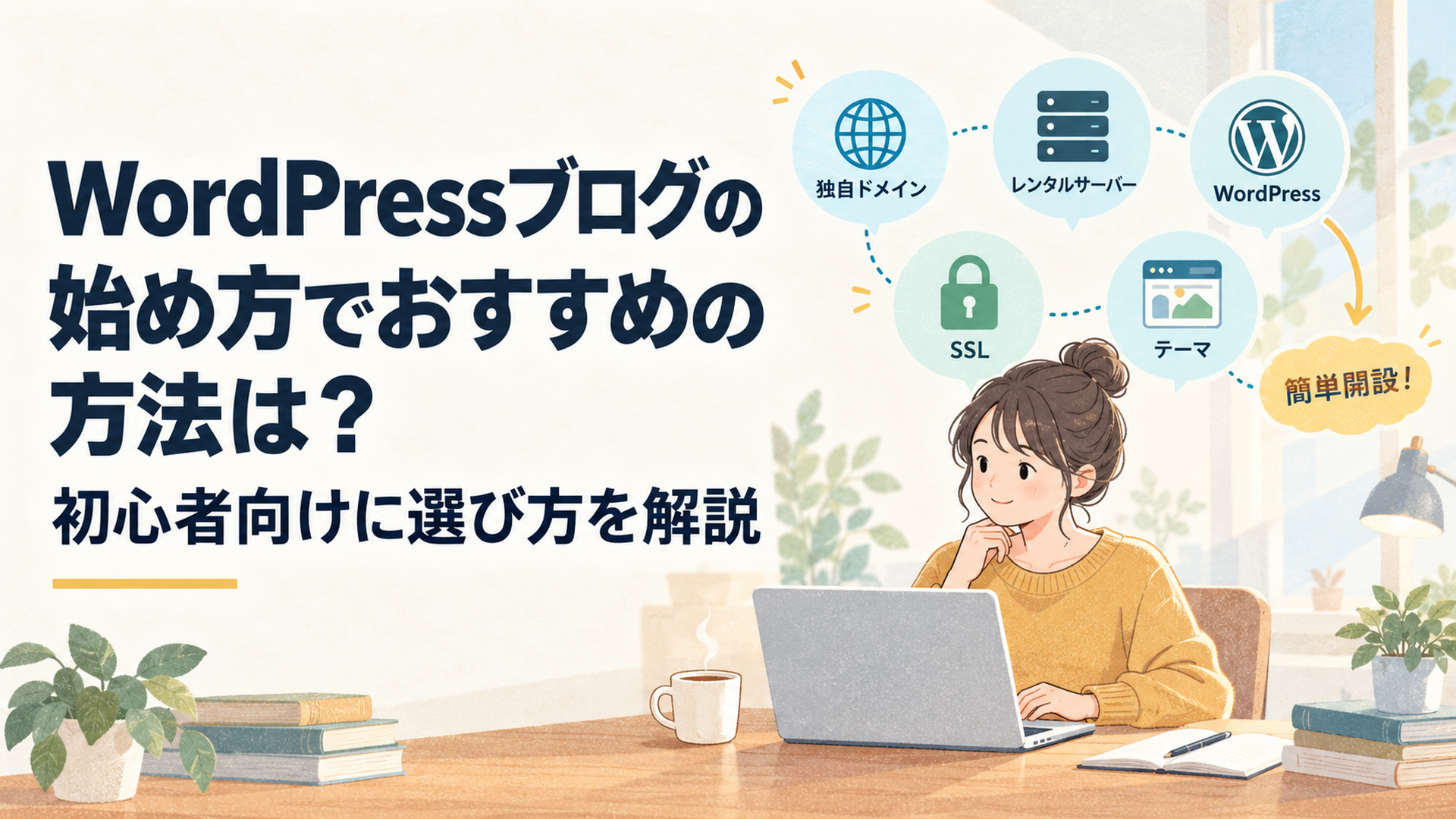
WordPressブログを始める基本要素は、WordPress、レンタルサーバー、独自ドメインの3つです。
WordPressはCMS(コンテンツ管理システム)と呼ばれるソフトウェアで、HTMLやCSSを一から書かなくても、管理画面から記事や固定ページを作成できます。
ただし、WordPressだけではインターネット上にブログを公開できません。
ブログのデータを保存して配信するレンタルサーバーと、ブログのURLになる独自ドメインを組み合わせる必要があります。
役割を整理すると次のとおりです。
要素 主な役割
WordPress 記事やページを作成・管理する
レンタルサーバー WordPressや画像などのデータを保存・配信する
独自ドメイン ブログ固有のURLになる
WordPressテーマ デザインや一部の機能を決める
プラグイン WordPressへ必要な機能を追加する
家にたとえるなら、サーバーが土地、独自ドメインが住所、WordPressが建物です。
以前はこれらを個別に設定する場面が多くありましたが、現在はサーバー会社側が複数の工程をまとめて処理するサービスも一般的になっています。
たとえばエックスサーバーの「WordPressクイックスタート」では、サーバー申し込み、独自ドメイン取得・設定、WordPress設置、HTTPS化などをまとめて進められます。
公式マニュアルでは、必要な作業時間を最短10分と案内しています。
ただし、「WordPressを10分程度で設置できること」と「ブログ運営の準備が10分ですべて完成すること」は別です。
WordPressを設置した後には、サイトURL、パーマリンク、テーマ、セキュリティ、バックアップ、固定ページ、アクセス解析などを確認する必要があります。
ウェブマーケターとして私が重視するのも、単純な開設時間より、開設後に自分で管理できる状態になっているかどうかです。
WordPressを表示できた瞬間はゴールではありません。記事を安全に公開し、計測し、改善できる状態まで整えて初めて運営基盤ができます。
WordPressブログをこれから始める方は、必要な準備や運営の考え方もあわせて確認しておくと全体像を整理しやすくなります。
👉 関連情報を見る
↓↓↓
https://utage-system.com/p/dnGib1s5QNx6/1nZcAFenGERf
WordPressブログのサーバーはどう選べばいい?
初心者は料金だけで比較せず、WordPress導入、SSL、バックアップ、セキュリティ、サポート、更新料金まで確認するのが基本です。
レンタルサーバーはブログを公開している間、継続して利用するサービスです。
そのため、初年度料金だけで決めるより、「数年間使った場合でも管理しやすいか」という視点で比較したほうが合理的です。
確認したい項目は次のとおりです。
- WordPressを簡単に導入できるか
- HTTPS化に必要なSSLを利用できるか
- 自動バックアップがあるか
- バックアップから復元する方法が明確か
- WordPress向けのセキュリティ機能があるか
- 独自ドメインの取得・更新条件はどうなっているか
- 契約途中でプラン変更できるか
- 問い合わせ手段が用意されているか
- 初回料金だけでなく更新料金も無理なく払えるか
特に注意したいのがバックアップです。
「自動バックアップあり」という表示だけを見るのではなく、保存期間、復元対象、復元方法なども確認してください。
バックアップは保存されていることより、必要になったときに戻せることが重要です。
WordPress本体、テーマ、プラグインには更新があります。更新や設定変更をきっかけに、サイトの表示や機能へ問題が生じる可能性はゼロではありません。
問題が発生してから初めて復元方法を探すより、ブログ開設時に復旧経路まで確認しておくほうが管理しやすくなります。
エックスサーバーの条件はどうなっている?
2026年9月23日時点で、エックスサーバーは運用サイト数250万件と案内しています。
また、同社はW3Techsの2026年6月時点の調査を根拠として、レンタルサーバーの国内シェアNo.1と案内しています。ここは第三者調査について筆者が独自に順位認定しているのではなく、エックスサーバー側が示している情報として理解してください。
独自ドメイン永久無料特典については、新規契約のスタンダードプランの場合、12か月以上の契約で1つ、24か月以上で2つが無料対象です。
スタンダードプランでは自動更新設定の有効化も申請条件となっています。プレミアム・ビジネスプランでは、本契約されていれば契約期間や自動更新設定にかかわらず2つが無料対象と案内されています。
ただし、対象ドメインや契約条件、料金、キャンペーンなどは変更される可能性があります。
申し込み時には必ず公式サイトで最新条件を確認してください。
また、通常申し込みには10日間の無料お試しがありますが、WordPressクイックスタートは対象外です。
WordPressクイックスタートでは申し込みと同時に料金が発生し、公式FAQでは支払い方法をクレジットカードまたはあと払い(ペイディ)と案内しています。
したがって、「無料お試しから確認したい人」と「ドメイン取得やWordPress設置などを一括で済ませたい人」では、適した申し込み方法が異なります。
なお、この記事では具体例としてエックスサーバーを取り上げていますが、WordPressの導入手順、無料期間、ドメイン特典、バックアップ、料金体系などはレンタルサーバーによって異なります。
特定のサーバーだけがWordPressブログの唯一の選択肢という意味ではありません。
サーバー選びでは、カタログ上の性能だけを競わせる必要もないと私は考えています。
個人ブログの開始段階なら、WordPressの設置、HTTPS、バックアップ、復元、契約管理などを自分で理解して操作できることも重要な評価軸です。
WordPressブログを開設する手順は?
発信テーマを決め、独自ドメイン候補を考え、サーバーを契約し、WordPressを設置して初期設定を行うのが基本的な順番です。
WordPressの申し込み画面を開く前に、「何について発信するブログなのか」を考えておきましょう。
ここでいうテーマはWordPressのデザインテーマではなく、ブログで扱う主題です。
発信内容が決まれば、ブログ名や独自ドメインも考えやすくなります。
基本的な流れは次のとおりです。
1. ブログで扱うテーマを決める
2. ブログ名と独自ドメイン候補を考える
3. レンタルサーバーを比較する
4. サーバーを申し込む
5. 独自ドメインを取得・設定する
6. WordPressをインストールする
7. WordPressテーマを設定する
8. HTTPSとパーマリンクを確認する
9. セキュリティやバックアップを確認する
10. 固定ページと計測環境を整えて記事を書く
サーバー会社の一括設定機能を利用すると、このうち複数の工程をまとめて進められます。
エックスサーバーの場合、WordPressクイックスタートを利用すると、サーバー申し込み、独自ドメイン取得・設定、WordPress設置、HTTPS化などを自動的に進められます。

独自ドメインはどう決めればいい?
独自ドメインはブログのURLになるため、最初に慎重に考えたい項目です。
ブログ名やキャッチフレーズは後から比較的変更しやすい一方、独自ドメインを変更するとURLそのものが変わります。
記事を多数公開した後でドメインを変更する場合、旧URLから新URLへの転送や内部リンク、検索エンジン関連の設定など、確認範囲が広がります。
ウェブサイトには、変更自体はできても、運営期間が長くなるほど変更コストが高くなる設定があります。
独自ドメインはその代表例です。
申し込み画面で即興的に決めるのではなく、第1候補から第3候補程度まで用意しておくとスムーズです。
ブログの方向性を将来広げる可能性があるなら、特定の商品だけに強く依存した名称を避ける考え方もあります。
第三者の商標を安易にドメインへ含めないことも重要です。
WordPressテーマは有料にするべき?
有料テーマはWordPressブログを始める必須条件ではありません。
無料テーマでも記事の作成・公開は可能です。
エックスサーバーではWordPressの申し込み時に選択できるテーマとして、Xwrite、Cocoon、Lightning、SWELL、Snow Monkey、Emanon Business、LIQUID INSIGHT、Nishiki Proなどを案内しており、無料で利用できる選択肢も含まれています。
テーマを比較するときは、見た目だけでなく、記事編集のしやすさ、更新状況、表示性能、必要な機能、サポートなどを確認します。
「有料テーマを買えば検索順位が上がる」と単純に考えるべきではありません。
テーマはサイトを構築する土台ですが、検索ユーザーの疑問に答える記事そのものを自動的に作ってくれるわけではないからです。
一方で、テーマ固有の装飾や機能を大量の記事で利用した後にテーマを変更すると、表示確認や修正が必要になる場合があります。
そのため、導入時の価格だけではなく、数年間使い続けられる管理性まで見ることをおすすめします。
サーバーやテーマは「最初の安さ」だけでなく、開設後に自分で管理し続けられるかという視点で選ぶことが重要です。
👉 ブログ運営の考え方を確認する
↓↓↓
https://utage-system.com/p/dnGib1s5QNx6/1nZcAFenGERf
WordPress開設後の初期設定は何を確認する?
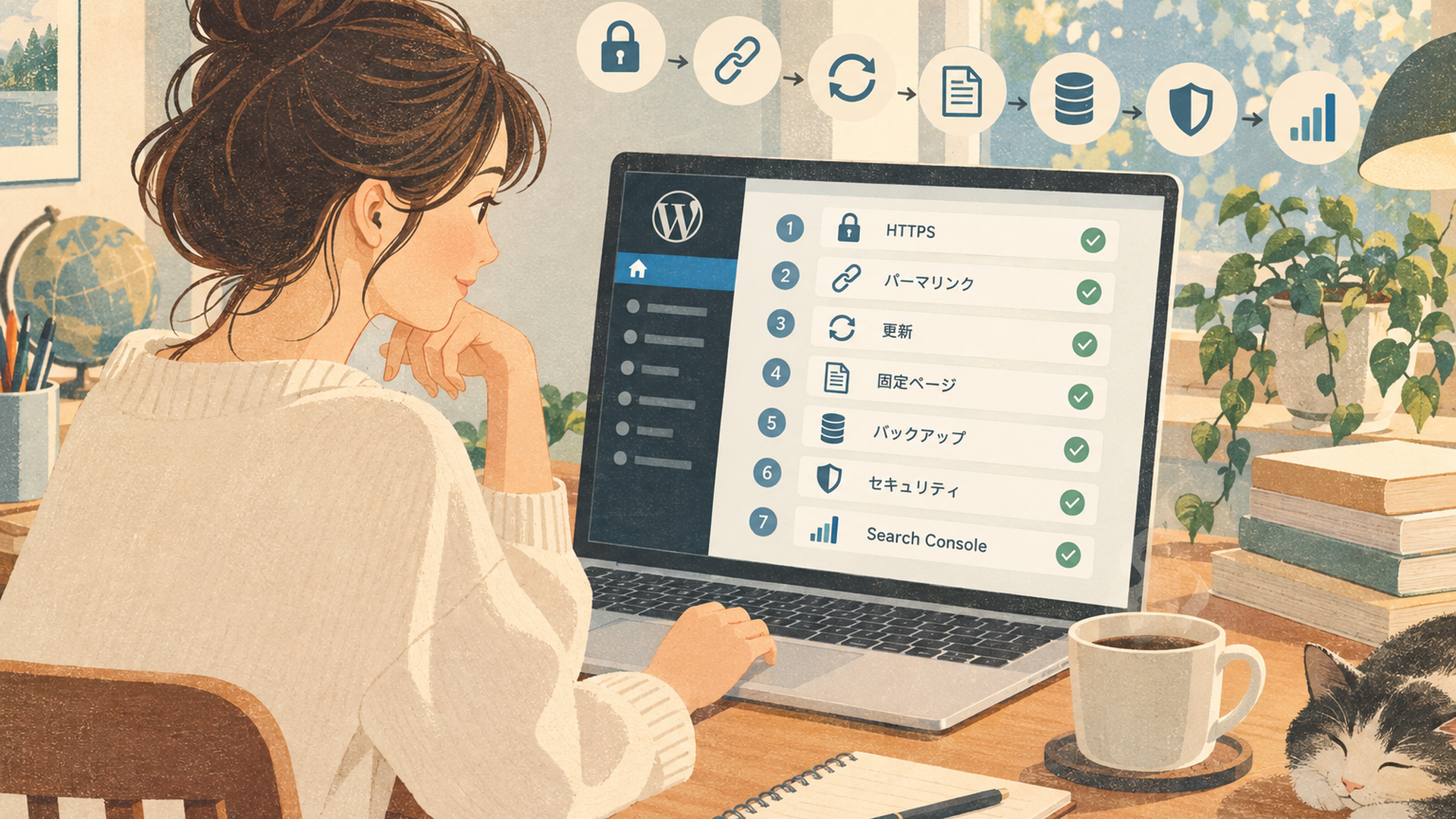
開設後は、URLとHTTPS、一般設定、パーマリンク、更新、セキュリティ、バックアップ、固定ページ、計測環境の順で確認すると整理しやすくなります。
WordPressのトップページが表示されたからといって、すぐ大量の記事を公開する必要はありません。
特にURLへ影響する設定や安全性に関係する設定は、記事が少ない段階で確認したほうが後の修正負担を抑えられます。
公開前の最低限のチェック項目をまとめると、次のようになります。
- 独自ドメインでサイトが正常に表示される
- https:// で始まるURLで正常に表示される
- サイトタイトルなど一般設定を確認する
- パーマリンクの基本方針を決める
- 管理者アカウントに推測されにくいパスワードを設定する
- WordPress本体、テーマ、プラグインを必要に応じて更新する
- 不要な初期投稿や使わないプラグインを整理する
- バックアップ方法と復元方法を確認する
- 運営者情報や問い合わせなど必要な固定ページを作る
- Google Search Consoleなど必要な計測環境を準備する
- XMLサイトマップを利用する場合は内容と送信状況を確認する
すべてを完璧に作り込む必要はありません。
「公開後に変更すると影響が大きいもの」と「安全な運営に必要なもの」を先に処理するのがポイントです。
HTTPSは何を確認する?
HTTPSは、ブラウザとWebサーバー間の通信を暗号化する仕組みです。
エックスサーバーのWordPressクイックスタートでは、独自SSLの自動設定とWordPressのHTTPS化が一括設定の対象になっています。
それでも、開設後には実際に自分のブログを開き、https:// で始まるURLで正常に表示されるかを確認してください。
設定画面に「SSL」と表示されているだけで終わらせず、読者がアクセスする実際のURLを確認することが重要です。
パーマリンクはいつ決めればいい?
パーマリンクとは、個々の記事に割り当てられるURLの形式です。
記事を多数公開した後に設定を大きく変更すると、公開済みURLが変わる可能性があります。
そのため、基本方針は記事を大量に公開する前に確認しておくほうが安全です。
ここで私が使っている判断軸が「変更コスト」です。
変更コスト 代表例 初期段階での考え方
高い 独自ドメイン、公開済みURLに影響する設定 最初に慎重に確認する
中程度 WordPressテーマなど 将来の修正範囲も考える
比較的低い 色、細かな装飾、キャッチフレーズ 運営しながら改善する
この分類を使うと、WordPressの設定画面に並ぶ項目をすべて同じ重要度で考えずに済みます。
ロゴの細部に数日使うより、URLやバックアップなど後から影響が広がりやすい項目を先に確認するほうが、長期運営では合理的です。
管理者アカウントと更新はどうする?
WordPressの安全性を考えるなら、管理者アカウントのパスワードを安易なものにしないことが基本です。
使い回しを避け、第三者から推測されにくいパスワードを設定します。
また、WordPress本体だけでなく、テーマやプラグインにも更新があります。
更新は機能追加だけでなく、不具合やセキュリティ上の問題への対応を含む場合があります。
一方、更新によって環境との相性問題が起こる可能性もあるため、重要な変更の前にはバックアップ状況を確認しておくと安心です。
「インストールしたら終わり」ではなく、更新されるソフトウェアを継続的に管理するという意識を持つことがWordPress運営では重要です。
不要な初期データは整理する?
WordPressを設置すると、環境によって初期投稿や初期設定されたプラグインなどが存在する場合があります。
使用しないものまで残しておく必要はありません。
ただし、サーバーやテーマによって最初から導入されている機能は異なるため、名前だけを見て機械的に削除するのではなく、役割を確認してから整理してください。
特にプラグインは「おすすめだから全部入れる」という考え方を避けます。
テーマやサーバーに同等機能が備わっていることもあり、似た役割の機能を重複させると管理が複雑になる場合があります。
何のために導入したのか説明できるプラグインだけを残すという考え方が分かりやすいでしょう。
固定ページには何を作る?
固定ページは、通常の記事とは別に、継続的に掲載する情報を置くのに向いています。
代表的なものとして運営者情報や問い合わせページがあります。
必要な固定ページはブログの内容や利用サービスによって異なります。
広告やアフィリエイトなどを利用する場合は、各サービスの規約や適用されるルールを確認し、必要な表示やページを準備してください。
広告・PRを含む場合は、読者が広告を含むコンテンツであることを認識できるよう、サイトの運用方針に沿って適切に表示することも重要です。
バックアップは復元方法まで確認する?
バックアップは「あるか」だけでなく、「どう戻すか」まで確認してください。
トラブル発生後に復元方法を初めて調べると、判断することが一気に増えます。
何日前まで戻せるのか、Webデータとデータベースのどこまで対象になるのか、どの管理画面から復元するのかを事前に確認しておくと対応しやすくなります。
私がウェブサイトの管理で重視しているのは、バックアップを「保存機能」ではなく復旧経路として考えることです。
バックアップという言葉だけで安心せず、障害発生時に元の状態へ戻る道筋まで把握しておく。この視点は、ブログの記事数が増えるほど重要になります。
GoogleアナリティクスとSearch Consoleは必要?
検索流入を伸ばしたいブログなら、GoogleアナリティクスやGoogle Search Consoleなどの計測環境を早い段階で準備する価値があります。
ブログ運営では、記事を公開するだけでなく、公開後の状態を確認することが重要だからです。
GoogleアナリティクスはWebサイト内での利用状況などを分析するために使われます。
Google Search Consoleでは、Google検索での表示状況や検索パフォーマンス、インデックス関連の情報などを確認できます。
重要なのは、ツールを入れたこと自体をゴールにしないことです。
たとえばアクセスが少ない記事でも、
- 検索結果にほとんど表示されていない
- 表示回数はあるがクリックされていない
- クリックされているが期待した成果につながっていない
では、考えるべき問題が違います。
検索結果への表示自体が少ないなら、検索意図や記事内容、インデックス状況などを確認する必要があります。
表示されているのにクリックが少ないなら、タイトルが検索者の疑問と合っているかなど、別の仮説を検討できます。
つまり、WordPressブログは公開→計測→仮説→改善というサイクルを作ることで、単なる記事置き場からマーケティングの仕組みに変わります。
副業でブログを運営する会社員にとって、この考え方は特に重要です。
使える時間が限られている以上、「とにかく記事数を増やす」という作業量だけの戦略には限界があります。
データを確認し、改善する記事と新しく作る記事の優先順位を決めたほうが、限られた時間を配分しやすくなります。
XMLサイトマップを利用する場合は、Search Consoleへの送信状況も公開前後のチェック項目に加えておくとよいでしょう。
ただし、サイトマップを送信しただけで検索順位が保証されるわけではありません。
あくまで検索エンジンがサイト内のURLを把握するための手段の一つとして考え、最終的には読者の検索意図へ答えるコンテンツを作ることが基本です。
WordPressブログを失敗しにくく始めるには?
すべての設定を完璧にするのではなく、変更コストの高い設定から決め、最低限の公開準備が終わったら記事作成へ移るのが効率的です。
初心者がWordPressを始めると、設定項目の多さに驚くかもしれません。
テーマ、色、ロゴ、プラグイン、ウィジェット、メニューなど、変更できる部分が非常に多いからです。
しかし、すべてを公開前に完成させる必要はありません。
優先したいのは、独自ドメインやURLのように後から変更した場合の影響が大きいもの、安全性に関係するもの、データ消失に備えるものです。
その次にテーマやサイト構造を整え、細かな色や装飾は運営しながら改善できます。
この順番なら、「ロゴを作り直していたら1週間経ったのに記事が1本もない」という状態を避けやすくなります。
WordPressの管理画面は、設定できる項目が多いからこそ、すべてを同じ重要度で扱わないことが重要です。
最低限、次の状態まで到達したら記事作成へ進めます。
- 正しい独自ドメインで表示できる
- HTTPSで正常に表示できる
- パーマリンク方針を確認した
- 管理者アカウントの安全性を確認した
- WordPress本体・テーマ・プラグインの状態を確認した
- バックアップと復元方法を確認した
- 必要な固定ページを用意した
- Search Consoleなど必要な計測環境を準備した
ここまで整った後は、細かな装飾を延々と続けるより、読者が実際に検索している疑問を調べ、最初の記事を公開するほうがブログ運営は前へ進みます。
WordPressブログの始め方をどう考えるべき?筆者の考察
WordPress開設そのものが簡単になった現在ほど、浮いた時間を記事設計と公開後の改善へ回すことが重要だと私は考えています。
エックスサーバーのWordPressクイックスタートのような仕組みでは、以前なら個別に進めていたサーバー契約、ドメイン設定、WordPress設置、HTTPS化などを一括で処理できます。
これは初心者にとって大きな利点です。
一方で、自動化できるのは主に「設置作業」です。
誰に向けて何を書くのか、どの検索意図へ答えるのか、どの記事を改善するのかという運営上の判断までは自動的に決まりません。
テーマをインストールできても、自分のブログに必要な機能を判断する必要があります。
バックアップが自動で保存されても、問題発生時にどの時点へ戻すべきかを判断するのは運営者です。
Search Consoleを設定しても、表示回数やクリックなどのデータから何を改善するか考える必要があります。
ウェブマーケターとして私は、この「作業」と「判断」を分けることがWordPress初心者にとって重要だと考えています。
機械に任せられる設置作業は効率化し、人間にしかできない読者理解、記事設計、優先順位付けへ時間を振り向けるという考え方です。
もう一つ重要なのが、この記事で整理してきた「変更コスト」です。
初心者向けのWordPress解説では、「設定すべき項目」が横並びで紹介されがちですが、実際には各設定の重みは同じではありません。
独自ドメインを変えることと、サイトの背景色を変えることでは、後から発生する確認作業の範囲が大きく異なります。
だからこそ私は、設定項目を「重要か、重要でないか」だけで見るのではなく、後から変更した場合に何が巻き込まれるかで判断する方法が実践的だと考えています。
この視点を持てば、初心者が最初から100点のサイトを作ろうとして止まる必要がありません。
変更コストの高い項目と安全性に関係する項目だけ慎重に決め、修正しやすい部分は公開後のデータを見ながら変えていけばよいからです。
今後も、レンタルサーバー側ではWordPress設置や初期設定を簡略化する方向の機能が増える可能性はあります。
これは今後の方向性に関する私見であり、特定サービスの将来機能を断定するものではありません。
ただ、技術的な開設ハードルが下がるほど、「WordPressを設置できた」という事実そのものでは差が付きにくくなります。
その後に何を発信し、読者の疑問へどこまで答え、公開した情報をどう更新していくかが重要になります。
WordPressは完成したブログを渡してくれるサービスではありません。
記事を公開し、数字を確認し、改善を積み重ねるための運営基盤として考えると、最初に何へ時間を使うべきかが見えやすくなります。
WordPressブログの始め方まとめ
WordPressブログを始めるには、レンタルサーバー、独自ドメイン、WordPressを用意し、公開前の初期設定を整えます。
2026年9月23日時点では、エックスサーバーのWordPressクイックスタートのように、サーバー申し込み、独自ドメイン取得・設定、WordPress設置、HTTPS化などをまとめて進められる仕組みがあります。
エックスサーバーは必要作業時間を最短10分と案内していますが、これはブログ運営の準備全体が10分で完成するという意味ではありません。
開設後には、実際のURLとHTTPS、サイトの一般設定、パーマリンク、管理者アカウント、WordPress本体・テーマ・プラグインの更新状況、バックアップと復元方法、固定ページ、Search Consoleなどを確認します。
サーバー会社によって申し込み手順、料金、無料期間、ドメイン特典、バックアップなどの条件は異なります。特に価格やキャンペーン、特典は変更されるため、契約直前に利用するサーバーの公式情報を確認してください。
そして、すべての設定を同じ重要度で扱う必要はありません。
独自ドメインやURLなど変更コストの高い設定、安全性やデータ保護に関係する設定を先に確認し、変更しやすいデザインは後から改善する。
この順番なら、初期設定だけに時間を使い続けることを避けられます。
最低限の運営基盤が整ったら、読者の検索意図を調べ、最初の記事を公開しましょう。
WordPressブログで本当に重要なのは開設した瞬間ではなく、記事を公開し、計測し、必要な改善を続けられる状態を作ることです。
よくある質問
WordPressブログを始めるのにレンタルサーバーは必要ですか?
自分でWordPressを設置し、独自ドメインを使って一般公開する方法では、WordPressを動かすサーバーが必要です。
初心者は料金だけでなく、WordPressの簡単導入、SSL、バックアップ、復元方法、セキュリティ、サポートなども確認すると選びやすくなります。
WordPressクイックスタートなら本当に10分で開設できますか?
エックスサーバーは、WordPressクイックスタートについて必要な作業時間を最短10分と案内しています。
ただし、記事作成、固定ページ、バックアップ確認、Search Consoleなどを含めた運営準備全体が10分で終わるという意味ではありません。
WordPressクイックスタートに無料お試しはありますか?
2026年9月23日時点のエックスサーバー公式情報では、WordPressクイックスタートを利用すると10日間の無料お試しは対象外となり、申し込みと同時にサーバー料金の支払いが発生します。
通常申し込みとは条件が異なるため、申し込み前に確認してください。
エックスサーバーなら独自ドメインは無料ですか?
条件を満たせば独自ドメイン永久無料特典を利用できます。
2026年9月23日時点では、新規のスタンダードプランは12か月以上の契約で1つ、24か月以上で2つが無料対象で、自動更新設定の有効化も申請条件です。対象ドメインや条件は変更される可能性があるため、契約時に最新情報を確認してください。
WordPressの有料テーマは最初から必要ですか?
必須ではありません。
無料テーマでもブログを始められます。有料・無料だけで判断せず、記事編集のしやすさ、更新状況、必要な機能、長期的な管理のしやすさを確認しましょう。
WordPress開設後に最初に確認することは何ですか?
まず独自ドメインとHTTPSで正常に表示されるか確認し、サイトの一般設定、パーマリンク、管理者アカウント、更新、バックアップ、固定ページ、計測環境へ進むと整理しやすくなります。
特にURLに関係する設定は、大量の記事を公開する前に確認しておくほうが後の修正負担を抑えられます。
Search Consoleはブログ開始時から必要ですか?
検索流入を狙うなら、早い段階で準備しておく価値があります。
検索結果での表示回数やクリック、インデックスに関する情報などを確認できるため、記事公開後に「書いて終わり」にせず改善へつなげやすくなります。
ブログ開設前に最も慎重に決めるものは何ですか?
独自ドメインやURLに影響する設定など、後から変更した場合の影響が大きい項目です。
細かな色や装飾のように比較的変更しやすいものより、「変更したら何が巻き込まれるか」を考えて優先順位を決めると、WordPressの初期設定を効率的に進められます。
WordPressは開設して終わりではありません。記事公開・計測・改善まで含めたブログ運営について、関連する内容はこちらでも紹介しています。
👉 あわせて読む
↓↓↓
https://utage-system.com/p/dnGib1s5QNx6/1nZcAFenGERf
執筆:黒木智也(ウェブマーケター)

コメント