※本記事はプロモーションを含みます
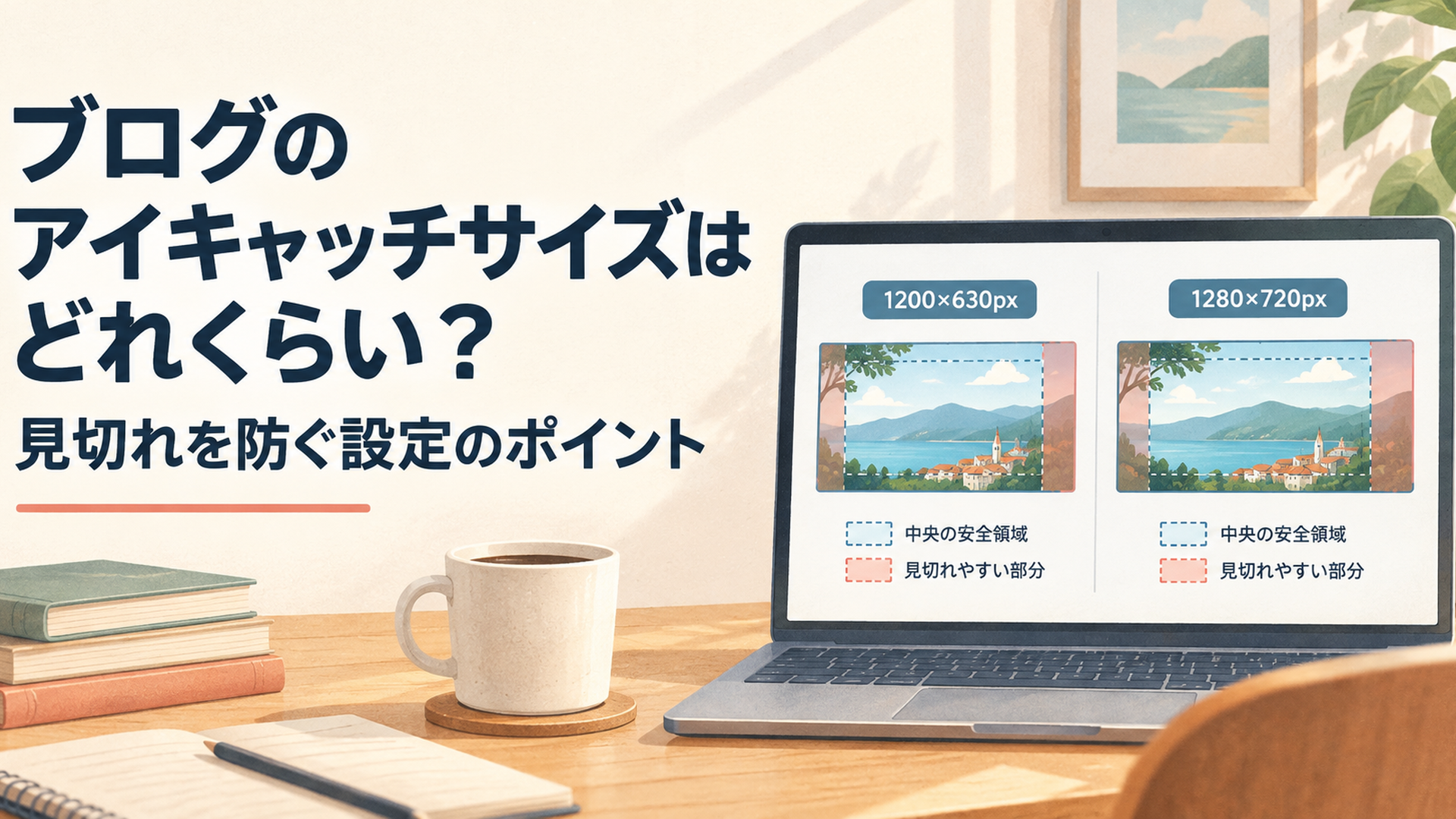
ブログのアイキャッチサイズは、OGP兼用なら1200×630px、16:9表示やGoogle Discoverを重視するなら1200×675pxや1280×720pxが有力です。
ただし、サイズだけ合わせても見切れは防げません。WordPressテーマや表示先によるトリミングを想定し、重要な文字・人物・数字を中央に残す設計まで含めて考える必要があります。
ブログのアイキャッチサイズは1200×630pxでよい?
ブログとOGP画像をなるべく1枚で管理したい場合、1200×630pxは使いやすい候補です。ただし、すべてのブログに共通する唯一の正解ではありません。
2026年7月25日公開の321web「ブログやYouTubeの最適なアイキャッチ画像サイズ比率はこれ!」では、ブログ・WordPressとOGP・SNSのリンクカード向けとして1200×630px、約1.91:1が紹介されています。
一方、2025年11月28日更新のウェブライダーマガジン「アイキャッチ画像とは?効果的な作り方やWordPressでの設定方法」では、ブログメディア向けの基本として1200×675px、16:9が紹介されています。
2023年2月12日公開のnozakichi.com「【WordPress】ブログのアイキャッチに最適な画像サイズは?」でも、1200×630pxと1280×720pxの2種類が候補として整理されています。
情報が一つに統一されていない理由は単純です。
アイキャッチが表示される枠の比率が、ブログ、WordPressテーマ、SNS、Google Discoverなどで同じとは限らないからです。
用途別に整理すると、次のようになります。
主な用途 推奨比率の考え方 候補サイズ 理由
ブログとOGPを兼用 約1.91:1 1200×630px 横長のOGP画像として管理しやすい
16:9のブログ一覧 16:9 1200×675px 幅1200pxのまま16:9にできる
16:9をやや大きく制作 16:9 1280×720px ブログ以外の16:9素材にも展開しやすい
Google Discoverを意識 16:9 1200×675px、1280×720pxなど Google公式の大きな画像の推奨仕様に合わせやすい
複数媒体で展開 用途別 1.91:1版と16:9版 一つの画像へ無理に統一しない
初めてブログの画像ルールを決めるなら、まず使用中のWordPressテーマの記事一覧や関連記事がどの比率で表示されるかを確認してください。
OGPとの共用を優先するなら1200×630px、16:9の表示が多いなら1200×675pxまたは1280×720pxという順番で考えると迷いにくくなります。
ここで注意したいのは、1200×630pxだからSEO評価が高くなるわけではないという点です。
検索順位を上げる魔法のピクセル数があるわけではありません。
アイキャッチ画像には、記事内容を短時間で理解させること、表示枠の中で意味を失わないこと、ページを不必要に重くしないことが求められます。
画像サイズは、その目的を実現するための一要素として考えるのが適切です。
1200×630pxと1280×720pxは何が違う?
重要な違いは横幅80pxではなく、縦横比です。1200×630pxは約1.91:1、1280×720pxは16:9になります。
数字だけを見ると、どちらも横長なので大きな違いがないように感じるかもしれません。
しかし、同じデザインをそのまま流用すると、表示先によって上下または左右が切れる可能性があります。
1200×630pxはどんなブログに向いている?
1200×630pxは、ブログのアイキャッチとOGP画像をなるべく共通化したい場合に使いやすいサイズです。
SNSで記事URLを共有することが多く、制作する画像を増やしたくないブログでは、運用しやすい選択肢になります。
ただし、1200×630pxで作れば、あらゆるSNSやWordPressテーマで完全に同じ範囲が表示されるわけではありません。
サービス、カード形式、端末、テーマのCSSなどによって、画像が切り抜かれる場合があります。
そのため、画像の左右ぎりぎりまでタイトルを置く設計は避けたほうが安全です。
1280×720pxはどんなブログに向いている?
1280×720pxは16:9です。
WordPressテーマの記事一覧が16:9の場合や、ブログ以外でも16:9の画像を使う場合に扱いやすくなります。
ただし、「16:9なら1280×720pxでなければならない」と考える必要はありません。
1200×675pxも16:9です。
画像で重要なのは、必要な解像度を確保したうえで、表示枠とアスペクト比を合わせることです。
筆者としては、1200×630pxと1280×720pxを「どちらが優れているか」で比較する考え方にはあまり意味がないと考えています。
これは性能の高低ではなく、異なる形の額縁に、どの形の写真を入れるかという問題だからです。
16:9の額縁には16:9の画像が自然に収まり、約1.91:1の額縁には約1.91:1の画像が収まりやすい。
まず表示枠を確認することが先です。
ブログのアイキャッチが見切れるのはなぜ?
見切れの主な原因は、元画像と表示枠のアスペクト比が異なり、テーマやサービス側で画像がトリミングされるためです。
同じWordPressサイト内でも、アイキャッチの表示場所は一つではありません。
- 記事本文上部
- トップページの記事一覧
- カテゴリーページ
- 関連記事
- 人気記事
- サイドバー
- SNSのリンクカード
- Google Discoverなどの表示面
これらがすべて同じ縦横比になるとは限りません。
たとえば1200×630pxの画像を16:9の枠へ表示すると、表示方法によって左右などが調整される可能性があります。
反対に、1280×720pxの16:9画像を、より横長の表示枠へ当てはめれば、上下が切られる可能性があります。
ここで私が重視しているのが、筆者が本記事で「中央コア設計」と呼ぶ考え方です。
これは業界で定められた正式な専門用語ではありません。
画像を「多少切れても問題ない外側」と「必ず残したい中央部分」に分けて制作する方法を、説明しやすいよう本記事でそう呼んでいます。
中央へ置くのは次のような要素です。
- アイキャッチ内で最も重要な言葉
- 数字や結論
- 人物の顔
- 商品や対象物の中心
- 比較図の主要部分
反対に、画像端には背景、模様、光、装飾、余白など、多少切れても意味が変わらない要素を置きます。
この方法なら、表示仕様を一つずつ暗記しなくても、異なる比率への耐性を高められます。
1.91:1・16:9・1:1で確認する意味は?
制作後は、同じ画像を1.91:1、16:9、1:1で仮に切り抜いてみると問題を発見しやすくなります。
重要なのは「何px切れるか」より、「切れた結果、意味が変わらないか」です。
たとえば画像内の文字が、
「ブログ アイキャッチ サイズ」
だったとします。
左右を切ったときに「サイズ」だけ消えて「ブログ アイキャッチ」になれば、記事テーマを伝える力は弱くなります。
人物なら、肩が多少切れることより、顔の重要部分が残ることが大切です。
比較図なら、飾りではなく比較対象と数字を残さなければいけません。
実務ではどんな見切れを修正できる?
私がサイト画像の表示を確認するときも、大きな制作画面だけで完成と判断しません。
特に記事一覧の画像比率を変えたり、別の表示枠へ画像を流用したりすると、制作時には問題なく見えた左右の文字が、一覧表示では途中までしか残らないという状態を確認することがあります。
この場合、画像自体をさらに大きくするだけでは解決しません。
文字ブロックを中央へ寄せ、文言を短くし、外周に余白を取るほうが有効です。
たとえば左右いっぱいに長い見出しを配置していたデザインを、中央寄せの短いキーワードへ変更すれば、16:9やより横長の表示でも意味を残しやすくなります。
ここから分かるのは、見切れ対策は画像サイズではなく、構図まで含めた問題だということです。
「1200×630pxに変更したのに直らない」というときは、サイズより先に文字や人物の位置を見直してください。
見切れないブログアイキャッチはどう作ればよい?
重要情報を中央に置き、完成後に複数比率と縮小表示を確認するのが再現性の高い方法です。
私は次の順番をおすすめします。
1. WordPressテーマのアイキャッチ表示比率を確認する
2. 1200×630pxまたは16:9で基本画像を作る
3. 最重要の文字・顔・数字を中央へ置く
4. 背景や装飾だけを外周まで広げる
5. 1.91:1・16:9・1:1で仮トリミングする
6. スマートフォン程度の小さな表示で確認する
7. 読みにくければ文字を増やすのではなく減らす
特に見落とされやすいのが、最後の縮小確認です。
1200px以上の画像をパソコン画面で大きく見ていると、細かな文字でも読めます。
しかし、実際の記事一覧やスマートフォンでは数百px程度まで小さく表示されることがあります。
私は一つの目安として、300px前後まで縮小して確認する方法を勧めています。
これはGoogleやWordPressが定めた必須仕様ではなく、小さいサムネイルでも内容を認識できるか確認するための実務上のチェック方法です。
たとえば、
「初心者でも分かるブログのアイキャッチ画像に最適なサイズの選び方」
という長文を画像へ入れると、小さく表示された際に読みにくくなります。
そこで、
「アイキャッチ最適サイズ」
程度まで短縮します。
記事タイトルは検索意図を詳しく説明し、画像は一瞬でテーマを伝える。
役割を分けたほうが合理的です。
3840×2160pxの画像を1200×630pxへ縮小すればよい?
単純に縮小するだけでは適切な1200×630px画像にはなりません。
3840×2160pxは16:9ですが、1200×630pxは約1.91:1です。
縦横比が異なるため、そのまま幅と高さを変えると画像が変形します。
縦横比を維持するなら、一部を切り抜くか余白を加える必要があります。
ブログと動画などで同じ世界観を使いたい場合は、一枚の完成画像を無理に使い回すより、背景、人物、フォント、配色、文字位置などのルールを共通化したほうが効率的です。
つまり、画像そのものを使い回すのではなく、デザインシステムを使い回すという考え方です。
1200×630px版と16:9版のテンプレートを用意し、同じ素材から書き出せるようにしておけば、毎回一から作る必要はありません。
記事数が増えるブログほど、この方法の効果は大きくなります。
Google Discover向けのアイキャッチは何を満たせばよい?
2026年9月14日時点で確認できるGoogle検索セントラルでは、Discoverで大きな画像を使う場合、幅1200px以上、合計30万ピクセル以上、16:9などが推奨されています。
この部分は二次情報ではなく、Google検索セントラル「Discover とウェブサイト」の現行記載を確認することが重要です。
Google公式は、Discoverで関連性の高い魅力的な高画質画像、とくに大きな画像を使う際の仕様として、次を案内しています。
- 幅1,200ピクセル以上
- 幅×高さで合計300,000ピクセル以上の高解像度
- アスペクト比16:9
- `max-image-preview:large`を設定する、またはAMPで大きな画像プレビューを有効にする
Googleはさらに、1280×720px・16:9なら921,600ピクセルとなり、この条件を満たす具体例として説明しています。Google for Developers
したがって、「Googleが1280×720pxを唯一の必須サイズとして指定している」という理解は正確ではありません。
1200×675pxも16:9であり、幅は1200px、総画素数は810,000ピクセルになるため、上記の数値条件に当てはまります。
またGoogleは、Discoverで利用する画像を自動的に切り抜こうとすることがあり、自分で16:9へ切り抜く場合には重要な詳細が残るようにすることも案内しています。Google for Developers
この点は、本記事で説明している中央コア設計ともつながります。
重要な情報を端へ寄せすぎないことは、単なるデザイン上の好みではなく、トリミングに備える合理的な方法です。
さらにGoogleは2026年3月、Discoverなどで優先する画像を判断する情報源として、schema.orgマークアップと`og:image`の両方を使用することを明確化しています。Google for Developers+1
Google検索セントラルでは、ウェブページに関連し、そのページを代表する大きな画像をschema.orgマークアップまたは`og:image`で指定するよう案内しています。
一方で、サイトロゴのような一般的な画像や、テキストが多すぎる画像を代表画像として使わないことも示されています。Google for Developers
ここで非常に重要なのは、これらの画像条件を満たせばDiscoverに掲載される、という意味ではないことです。
Googleは、インデックス登録されDiscoverのコンテンツポリシーを満たしていれば表示対象にはなるものの、表示が保証されるわけではないと明記しています。Google for Developers
つまり、
「画像の仕様を満たす」
ことと、
「Discoverからアクセスが発生する」
ことは別です。
画像は掲載可能性を高めるための要素の一つとして扱うべきで、1280×720pxに変更するだけでアクセスが増えると考えるのは適切ではありません。
Google自身もDiscoverのトラフィックについて、キーワード検索より予測可能性や信頼性が低く、補完的なトラフィックとして考えるよう説明しています。Google for Developers
ブログ運営では、Discoverだけを目的に画像仕様を決めるより、通常の記事一覧やOGPとの整合性も含めて判断するほうが安定します。
WordPressではアイキャッチとOGPをどう確認する?
WordPressでは管理画面に画像を登録して終わりではなく、記事本文、記事一覧、スマートフォン表示、`og:image`まで確認してください。
テーマやSEOプラグインによって、OGP画像の出力方法は異なります。
公開前またはアイキャッチを変更した後は、最低限次を確認します。
- 記事に意図したアイキャッチが設定されている
- 記事一覧で主要部分が切れていない
- カテゴリーページでも意味が残っている
- スマートフォンで文字や顔が欠けていない
- HTML上の`og:image`が意図した画像を指している
- OGP出力機能が複数の仕組みで重複していない
WordPressでは、テーマにもSEOプラグインにもOGP設定がある場合があります。
両方を何となく有効にするのではなく、どの機能が`og:image`を出力しているか整理しておくことが重要です。
アイキャッチを変更したのに古い画像が出るのはなぜ?
WordPress側または外部サービス側に以前の画像情報が残っている可能性があります。
確認の順番を間違えないことが大切です。
まず公開ページのHTMLを確認し、`og:image`が新しい画像URLになっているかを確認します。
ここが古いままなら、WordPressテーマやSEOプラグインの設定を確認します。
HTMLでは新しい画像になっているのに外部のリンクカードだけ古い場合は、WordPressではなく外部サービス側のキャッシュが影響している可能性があります。
キャッシュプラグイン、サーバー、CDNなどを使っている場合も、必要に応じて更新状況を確認します。
画像ファイル名を変える方法が役立つケースもありますが、これは万能な解決策ではありません。
原因を確認せずファイル名だけ変えるのではなく、まず実際に出力されている`og:image`を確認するのが基本です。
ブログのアイキャッチサイズは結局どう決める?
「1200×630pxか1280×720pxか」の二択ではなく、自分のブログで最も重要な表示面から逆算して決めるのが合理的です。
判断は3パターンに整理できます。
ブログとOGPを1枚で管理したいなら、1200×630px。
SNS共有を含め、約1.91:1の横長画像を軸に管理したい場合の候補です。
WordPressテーマが16:9、またはDiscoverも意識するなら、1200×675pxか1280×720px。
特にGoogle Discoverの現行推奨を意識する場合は、幅1200px以上、30万ピクセル以上、16:9などの仕様を満たす画像を用意します。Google for Developers
両方を重視するなら、1.91:1版と16:9版を同じデザインから作れるテンプレートを用意します。
これが、私が長期運用では最も扱いやすいと考える方法です。
一つの画像サイズを「永久に使える正解」として固定するのではなく、表示先が変わっても書き出し直せる仕組みを作ります。
そのうえで、どのサイズを使う場合でも中央コア設計を適用します。
重要語、数字、人物の顔、図解の結論を中央へ置き、背景や装飾は端まで広げます。
完成後に1.91:1、16:9、1:1で確認し、さらに小さく縮小して意味が残るか確認します。
私は、この判断ルールのほうが「推奨サイズは○○px」と一つの数字だけ覚えるより再現性が高いと考えています。
WordPressテーマは変更することがあります。
SNSやGoogle側の表示仕様も将来変わる可能性があります。
しかし、
重要情報を中央に置く。複数比率で切り抜く。小さく表示して確認する。
この3点なら、特定のサービスだけに依存しません。
Canvaなどの制作ツールを使う場合も、1200×630px版と16:9版のテンプレートを一度作り、文字を置く範囲まで固定しておけば、記事数が増えても品質を揃えやすくなります。
アイキャッチ制作を毎回の感覚作業から、再現可能な工程へ変えることがポイントです。
よくある質問
ブログのアイキャッチは1200×630pxと1280×720pxのどちらがよいですか?
ブログとOGPを一つの画像で管理するなら1200×630px、16:9表示のWordPressテーマやGoogle Discoverを意識するなら1200×675pxまたは1280×720pxが候補です。
どちらが優秀という話ではなく、表示先に合った比率を選びます。
Google Discoverでは16:9が推奨されていますか?
はい。2026年9月14日時点で確認できるGoogle検索セントラルでは、大きな画像について幅1200px以上、合計30万ピクセル以上、16:9などの仕様が推奨されています。
1280×720px・16:9は921,600ピクセルとなり、仕様を満たす例としてGoogle公式ページにも掲載されています。Google for Developers
ただし、画像要件を満たしてもDiscoverへの表示が保証されるわけではありません。
アイキャッチの文字が切れるのを防ぐにはどうすればよいですか?
重要な文字、数字、人物の顔を画像中央へ配置し、外側には切れても問題のない背景や装飾を置いてください。
完成後に1.91:1、16:9、1:1へ仮に切り抜き、小さなサムネイルでも意味が残るか確認すると見切れによる情報欠落を減らせます。
まとめ
ブログのアイキャッチサイズは、OGP兼用なら1200×630px、16:9表示なら1200×675pxまたは1280×720pxを基準に考えると整理しやすくなります。
1200×630pxと1280×720pxの本質的な違いは、わずかなピクセル数ではなくアスペクト比です。
そのため、推奨サイズを一つ覚えるだけでは見切れ対策になりません。
Google Discoverについては、2026年9月14日時点のGoogle検索セントラルで、幅1200px以上、合計30万ピクセル以上、16:9、`max-image-preview:large`などが推奨されています。
1280×720px・16:9は921,600ピクセルとなる具体例として公式ページでも示されていますが、このサイズだけが必須という意味ではありません。Google for Developers
私が実務上もっとも重要だと考えるのは、ピクセル数を決めた後の設計です。
本記事で「中央コア設計」と呼んだように、重要語、数字、人物の顔、図解の中心は中央へ置き、画像端には切れても意味が変わらない要素を配置します。
そして完成後は、1.91:1、16:9、1:1でトリミングを確認し、小さなサムネイルでも意味が伝わるか確認してください。
最適なアイキャッチとは、特定の数字に合わせただけの画像ではなく、表示環境が変わっても記事のテーマが失われにくい画像です。
このルールをテンプレート化すれば、WordPressテーマや表示先が変わった場合にも修正しやすく、継続的なブログ運営で制作負担を抑えながら品質を揃えられます。
関連する内容はこちらでも詳しく紹介しています。
👉 あわせて読む
↓↓↓
https://utage-system.com/p/dnGib1s5QNx6/1nZcAFenGERf
黒木智也
ウェブマーケター

コメント